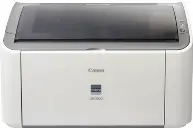
 在本文中,你將找到關於如何下載 Canon LBP3000 驅動程式、在電腦上正確安裝,以及解決在安裝過程或使用印表機時可能發生的各種問題的完整說明。
安裝前的重要資訊
在安裝 Canon LBP3000 驅動程式之前,請先注意一項重要原則:在開始安裝之前,請勿將印表機連接到電腦。只有在安裝程式要求你連接時,才能將印表機接上。在那個時候,螢幕上會出現訊息,請你使用 USB 連接線將 Canon LBP3000 印表機連接到電腦並將其開啟。只有在完成這個步驟後,系統才會繼續進行安裝。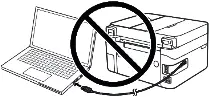 如果你太早連接印表機,驅動程式可能無法正確安裝,Canon LBP3000 印表機也將無法運作。請事先準備好印表機與 USB 連接線,並將它們放在電腦附近。在安裝過程中,連接印表機的時間是有限制的,如果沒有在規定時間內連接,安裝將會中止,驅動程式也不會被安裝。
下載 Canon LBP3000 驅動程式
Canon LBP3000 的官方驅動程式可在 Canon 官網下載。不過,每一種作業系統通常都有多個版本的驅動程式,許多使用者不確定該選擇哪一個。為了讓操作更方便,以下會提供各作業系統最合適的驅動程式連結。這些驅動程式能正常運作,並讓你使用 Canon LBP3000 印表機的所有功能。

適用於 Windows 作業系統的軟體
作業系統:Windows 11、Windows 10(64 位元)、Windows 10(32 位元)、Windows 8.1(64 位元)、Windows 8.1(32 位元)、Windows 8(64 位元)、Windows 8(32 位元)、Windows 7(64 位元)、Windows 7(32 位元)、Windows Vista(64 位元)、Windows Vista(32 位元)、Windows XP |

適用於 MAC 作業系統的軟體
作業系統:macOS Tahoe 26、macOS 15 (Sequoia)、macOS 14 (Sonoma)、macOS 13 (Ventura)、macOS 12 (Monterey)、macOS 11 (Big Sur)、macOS 10.15 (Catalina)、macOS 10.14 (Mojave)、macOS 10.13 (High Sierra) |
Canon LBP3000 驅動程式逐步安裝說明
當你下載完成 Canon LBP3000 驅動程式後,就可以開始進行安裝。
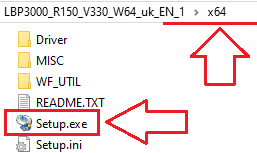
由於下載的檔案是壓縮檔,請在該檔案上按兩下滑鼠以解壓縮。在同一資料夾中會出現一個同名的新資料夾。開啟這個資料夾,並按兩下 [Setup.exe]。這將啟動 Canon LBP3000 驅動程式的安裝精靈。
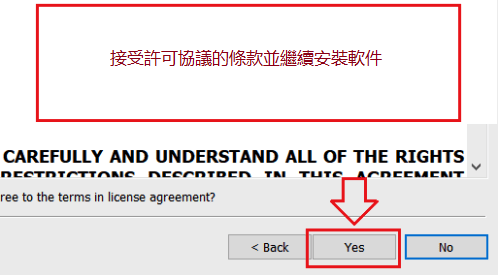
 接受授權合約的條款,然後繼續進行軟體安裝。
 接著螢幕上會出現一個視窗,要求你選擇連線方式。在大多數情況下會使用 USB 連線,但也可以選擇設定網路連線。
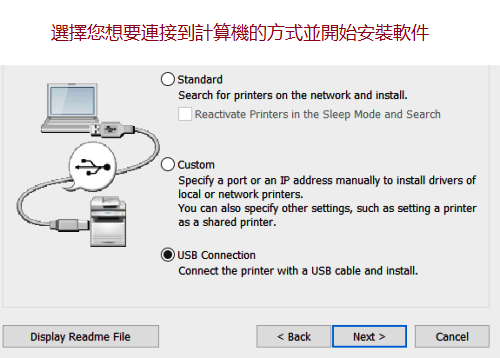 在 USB 安裝過程中,程式會顯示訊息,請你使用 USB 連接線將 Canon LBP3000 印表機連接到電腦並開啟電源。完成這個步驟後,安裝程序會自動繼續並完成。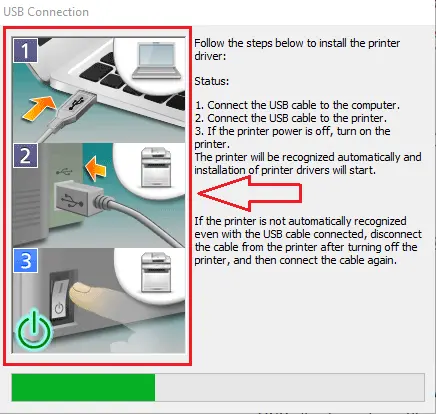
 搭載 ARM 處理器筆記型電腦用戶的重要資訊
如果您的筆記型電腦搭載 ARM 架構處理器(例如 Qualcomm Snapdragon 或類似型號),那麼安裝 Canon LBP 系列雷射印表機軟體的常規方法將無法奏效。
搭載 ARM 處理器的 Windows 作業系統不支援對 CAPT 和 UFR II 技術的舊版核心驅動程式進行模擬。因此,在技術上無法透過 USB 傳輸線直接連接印表機。
要解決此問題,必須使用區域網路的替代方案。請在我們的專題文章中查看不相容印表機型號的詳細清單以及逐步設定指南:在 ARM 筆記型電腦上安裝 Canon LBP 雷射印表機。
在 Windows 11 中安裝 Canon LBP3000 印表機驅動程式
Canon 並未針對 LBP3000 發佈 Windows 11 專用驅動程式。最穩定可靠的作法,是手動安裝 Windows 10 (x64) 官方 CAPT 驅動程式,在安裝過程中使用 「從磁碟機安裝 (Have Disk)」,並指定驅動程式封裝中的 INF 檔案 給 Windows 使用。
本文預設包含一支示範影片,詳細說明如何安裝此印表機驅動程式。
準備項目
驅動程式檔案(64 位元):LBP3000_R150_V330_W64_uk_EN_1.exe
你可以從 Canon 官方網站下載此印表機驅動程式,以下為直接下載連結:

https://gdlp01.c-wss.com/gds/0/0100002740/03/LBP3000_R150_V330_W64_uk_EN_1.exe
將上述檔案解壓縮後,請前往:…\x64\Driver\CNAB3STD.INF
Windows 11 安裝步驟
1)解壓縮驅動程式
執行 LBP3000_R150_V330_W64_uk_EN_1.exe。選擇一個資料夾做為解壓縮位置,點選 〔解壓縮 / Extract〕。開啟解壓後的資料夾,確認裡面有這個檔案:…\x64\Driver\CNAB3STD.INF
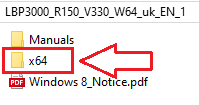
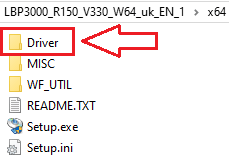

請先 保持這個資料夾視窗開啟,稍後在安裝精靈中會指定這個 INF 檔案。
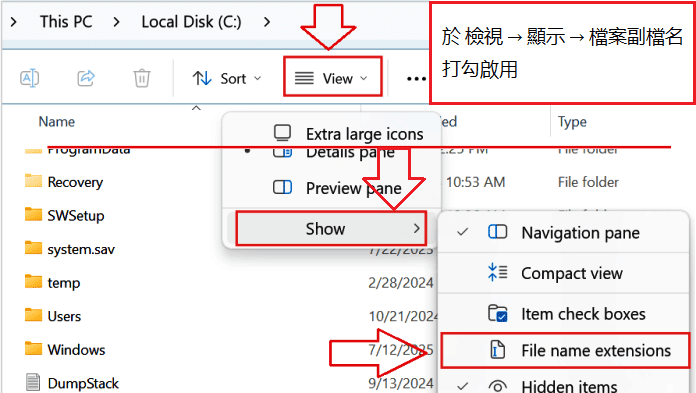
如果在檔案總管中看不到副檔名(如 .INF):開啟 檔案總管 (File Explorer)。在視窗上方功能區選擇:〔檢視〕 → 〔顯示〕 → 勾選「檔案副檔名」 (View → Show → File name extensions)。確認檔案名稱已顯示 .INF 副檔名。
2)連接並開啟印表機電源
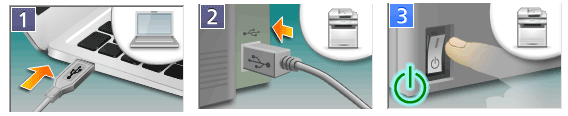
使用 USB 纜線,將 Canon LBP3000 連接到電腦。開啟印表機電源,等待約 10~20 秒。
若 Windows 顯示 「Driver unavailable / 驅動程式無法使用」 等訊息,先不用理會,後續步驟會完成正確的驅動程式安裝。
3)開啟傳統「新增印表機」精靈
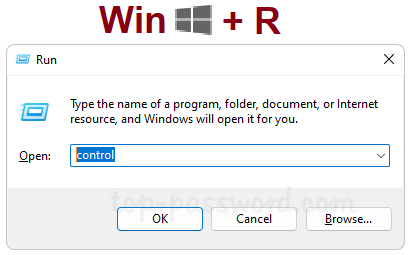
按鍵盤 Win + R。輸入 control,按下 Enter,開啟 控制台 (Control Panel)。
在控制台中前往:〔硬體和音效〕 (Hardware and Sound) → 〔裝置和印表機〕 (Devices and Printers)。在視窗上方按 〔新增印表機〕 (Add a printer)。
Windows 會開始搜尋可用的印表機。如果清單中 沒有出現你的印表機,請點選:「我需要的印表機未列出」(The printer that I want isn’t listed)。
4)選擇手動設定(進階安裝)
在選項中選擇:「使用手動設定新增本機印表機或網路印表機」(Add a local printer or network printer with manual settings) 然後按 〔下一步〕 (Next)。
在 「選擇印表機連接埠」(Choose a printer port) 畫面中:選擇 「使用現有的連接埠」(Use an existing port)。從下拉清單中選取:USB001 (Virtual printer port for USB)。按 〔下一步〕 (Next)。
小提醒:若之後印不出來,可以改用 USB002 測試:在 印表機圖示上按右鍵 → 〔印表機內容〕(Printer properties) →〔連接埠〕(Ports) 裡面切換成 USB002 再試印。
5)使用「從磁碟機安裝 (Have Disk)」安裝 Canon 驅動程式
在 「安裝印表機驅動程式」(Install the printer driver) 畫面中,點選 〔從磁碟機安裝…〕 (Have Disk…) → 〔瀏覽…〕 (Browse…)。
在瀏覽視窗中,前往剛剛解壓縮的資料夾,再進入:…\x64\Driver\ 選取 CNAB3STD.INF 檔案,然後按 〔開啟〕 (Open) → 〔確定〕 (OK)。
之後會顯示支援的印表機型號列表,請選擇:Canon LBP3000 (CAPT) 再按 〔下一步〕 (Next)。
若出現提示詢問是否要取代現有的驅動程式,請選擇:「取代目前的驅動程式」(Replace the current driver) → 〔下一步〕 (Next)。
為這台印表機輸入名稱,例如:Canon LBP3000,然後按 〔下一步〕 (Next) → 〔完成〕 (Finish)。
回到 〔裝置和印表機〕(Devices and Printers) 視窗之後:在新安裝的印表機圖示上按右鍵。選擇 〔印表機內容〕 (Printer properties)。按下 〔列印測試頁〕 (Print Test Page) 來確認是否能正常列印。
該視頻向您展示如何在 Windows 操作系統上安裝打印機驅動程序。
若第一次無法列印時的快速排解
情況一:無法列印 / 顯示「離線 (Offline)」開啟 〔裝置和印表機〕 (Devices and Printers)。在該印表機圖示上按右鍵 → 選擇 〔印表機內容〕 (Printer properties)。切換到 〔連接埠〕(Ports) 分頁。在 USB001 與 USB002 之間切換,測試不同連接埠。按 〔套用〕 (Apply) → 〔確定〕 (OK),再試著列印測試頁。
情況二:瀏覽驅動程式時,清單中沒有顯示這個機型
在使用 〔從磁碟機安裝…〕 (Have Disk…) 選取檔案時,請確認:選取的檔案名稱是:CNAB3STD.INF 位置是在:…\x64\Driver\ 資料夾中 如果不小心選錯檔案,清單上可能就不會出現 Canon LBP3000 (CAPT) 這個型號。
情況三:Print Spooler(列印佇列服務)異常
當列印工作卡住、一直佇列不印,或完全沒有輸出時,可嘗試重啟列印服務:按 Win + R。輸入 services.msc,按 Enter 開啟 服務 (Services) 視窗。在清單中找到 「Print Spooler」(列印佇列),對它按兩下。先按 〔停止〕 (Stop),稍等幾秒,再按 〔啟動〕 (Start) 或 〔重新啟動〕 (Restart)。關閉視窗後,回到 裝置和印表機,再次嘗試列印測試頁。
為什麼只推薦這種安裝方式?
直接在 .INF 檔案上按右鍵選 「安裝」(Install),雖然可以把驅動程式檔案複製到 Windows,
但在 Windows 11 中,這種方式 常常無法正確將 CAPT 驅動程式綁定到對應的虛擬 USB 連接埠。
相反地,透過上述使用 「新增印表機」精靈 +「從磁碟機安裝 (Have Disk)」 的方式:
- 會完整安裝驅動程式
- 正確將驅動程式對應到適當的虛擬 USB 連接埠
- 一次就完成所有必要設定
因此,這是目前在 Windows 11 上安裝 Canon LBP3000 最穩定、最可靠的作法。
完成上述步驟後,你的 Canon LBP3000 應可在 Windows 11 下,透過 Windows 10 (x64) CAPT 驅動程式 正常運作與列印。
最後更新於 05.06.2026 作者:DriversCN



發佈留言