 適用作業系統的驅動程式和軟體:Windows 11、Windows 10、Windows 8、Windows 8.1、Windows 7、Windows Vista、Windows XP(64 位元 / 32 位元)
印表機型號:HP LaserJet Pro M12a
這些是打印機附帶的 CD 中包含的驅動程序和軟件。

該軟體用於安裝印表機驅動程式和其他軟體以提供完整的印表機功能。
正確安裝印表機驅動程式:請勿將印表機連接到電腦。首先開始安裝軟體。在安裝過程中,顯示器上會出現一則訊息,通知您何時將印表機連接到電腦。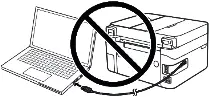 如果您在螢幕上看到「發現新硬體」訊息,請按一下「取消」並中斷 USB 連接線的連線。然後繼續安裝軟體。安裝驅動程式時的一個常見錯誤是首先使用 USB 電纜將裝置連接到計算機,然後安裝驅動程式。在這種情況下,作業系統會偵測連接的裝置並安裝自己的驅動程序,該驅動程式可能無法正常運作或根本無法運作。但是,某些其他裝置可能可以透過作業系統安裝的驅動程式正常運作。因此,如果有專門為您的設備創建的驅動程序,請先開始安裝該驅動程序,然後再將設備連接到電腦。

適用於 Windows 操作系統的軟件
操作系統:Windows 11、Windows 10、Windows 8、Windows 8.1、Windows 7、Windows Vista、Windows XP(64 位元 / 32 位元) 軟件包含驅動程序以及安裝和使用 HP 打印機所需的一切。 |

適用於 MAC 操作系統的軟件
操作系統:Mac OS X 10.9、Mac OS X 10.10、Mac OS X 10.11、Mac OS X 10.12、macOS 10.13、macOS 10.14 軟件包含驅動程序以及安裝和使用 HP 打印機所需的一切。 |

HP LaserJet Pro M12a
雙擊下載的 .exe 文件。它將被解壓縮並顯示設置屏幕。按照說明安裝軟件並執行必要的設置。

現代 ARM 筆記型電腦使用者的重要資訊!
如果您要在 Windows 11 ARM 筆記型電腦上安裝 HP 印表機或多功能事務機,例如搭載 Qualcomm Snapdragon、Snapdragon X 或 Microsoft SQ 處理器的裝置,一般適用於 Windows x64 的驅動程式可能不適用。HP 安裝程式可能可以啟動,但列印或掃描驅動程式可能無法安裝。因此,Windows 可能會顯示 「驅動程式無法使用」 訊息,印表機可能無法透過 USB 運作,而多功能事務機可能可以列印,但無法掃描。
對於這類裝置,通常更建議使用 Wi-Fi 或 Ethernet 網路連線、透過 IP 位址新增印表機、使用標準 Microsoft IPP Class Driver、Mopria,或在 HP app 支援您型號的情況下使用 HP app。關於在 Windows 11 ARM 上安裝 HP 印表機和多功能事務機的特點,請閱讀單獨說明:為什麼 HP 印表機或多功能事務機無法在 Windows 11 ARM 筆記型電腦上運作,以及如何修正。
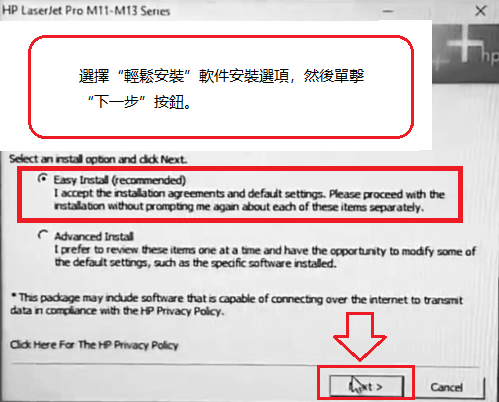
在出現的“用戶帳戶控制”窗口中,單擊“是”。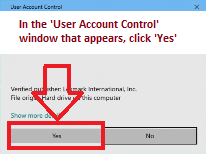 選擇“輕鬆安裝”軟件安裝選項,然後單擊“下一步”按鈕。
 選擇您的打印機型號,然後單擊下一步。之後,將開始安裝軟件。
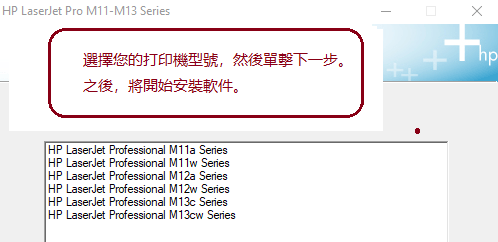 此時,將打印機連接到計算機。
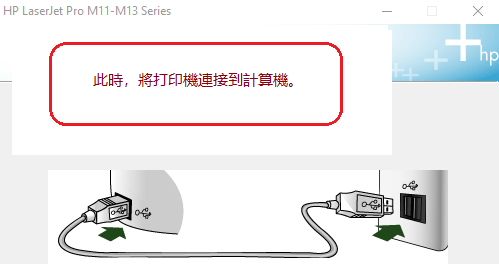 安裝此軟件後,您將能夠打印和使用打印機的所有功能。您不需要任何其他軟件。
HP LaserJet Pro M12a
這是原創軟件。軟件安裝簡單快捷。開始安裝軟件。在安裝過程中,顯示器上會出現一條消息,通知您何時將打印機連接到計算機。因此,請提前準備打印機以連接到計算機。

用戶指南包含有關設置和使用設備的信息。
最後更新於 05.07.2026 作者:DriversCN



發佈留言