 適用作業系統的驅動程式和軟體:Windows 11、Windows 10、Windows 8、Windows 8.1、Windows 7、Windows Vista、Windows XP(64 位元 / 32 位元)
在 Canon PIXMA MG2150 印表機的官方網站,您可以下載包含驅動程式和軟體的多個不同檔案。如果您在安裝這些驅動程式時遇到問題,或者您不知道該選擇安裝哪個驅動程式,那麼我們建議您下載並安裝檔案中的驅動程式: 「MP 驅動程式」。此檔案包含印表機和掃瞄機的驅動程式,以及掃瞄機的軟體: 「IJ Scan Utility」。安裝這些驅動程式不會有任何問題。安裝這些驅動程式後,您就可以使用印表機和掃瞄機的所有功能。
您可以在此網站頁面下載包含 Canon PIXMA MG2150 印表機所有必要驅動程式和軟體的檔案。該檔案將從 Canon 官方網站下載。

適用於 Windows 作業系統的軟體

「MG2100 series MP Drivers」(版本 1.02)
印表機型號:佳能 Canon PIXMA MG2150
掃描器驅動程式:如果升級作業系統時仍安裝掃描器驅動程序,則升級後可能無法透過按下印表機上的「掃描」按鈕進行掃描。在這種情況下,請重新安裝掃描器驅動程式。
如何安裝印表機和掃描器的驅動程式: Canon PIXMA MG2150. 請勿將印表機連接到電腦。首先開始安裝軟體。在安裝過程中,顯示器上會出現一則訊息,通知您何時將印表機連接到電腦。 如果您在螢幕上看到「發現新硬體」訊息,請按一下「取消」並中斷 USB 連接線的連線。然後繼續安裝軟體。安裝驅動程式時的一個常見錯誤是首先使用 USB 電纜將裝置連接到計算機,然後安裝驅動程式。在這種情況下,作業系統會偵測連接的裝置並安裝自己的驅動程序,該驅動程式可能無法正常運作或根本無法運作。但是,某些其他裝置可能可以透過作業系統安裝的驅動程式正常運作。因此,如果有專門為您的設備創建的驅動程序,請先開始安裝該驅動程序,然後再將設備連接到電腦。
安裝印表機和掃描器的驅動程式: Canon PIXMA MG2150。雙擊下載的檔案。它將從存檔中解壓縮出來,並開始驅動程式安裝。按照螢幕上的指示安裝軟體,並進行必要的設定。
Canon PIXMA MG2150
 現代 ARM 筆記型電腦用戶的重要資訊!
如果您的電腦或筆記型電腦執行的是 Windows 11 ARM 作業系統(例如搭載最新的 Qualcomm Snapdragon X Elite、Snapdragon X Plus 或類似處理器),將無法安裝 Canon 官方的標準 x86/x64 驅動程式。由於系統架構的特殊性,針對 PIXMA 和 MAXIFY 系列透過 USB 連接線傳統執行安裝檔案會導致相容性錯誤。
儘管如此,您依然可以在不使用 Canon 官方軟體的情況下,成功設定無線機型以進行基礎列印。關於如何繞過系統限制、啟動 Wi-Fi 列印以及實現免費文件掃描的詳細方法,已在我們的專門指南中進行了深入說明。請點擊以下連結查看完整內容:在 Windows 11 ARM 上安裝 Canon PIXMA/MAXIFY 的逐步指導教學。
如何掃描文件和照片
「IJ Scan Utility」是一款方便掃描照片、文件等的軟體。在 Windows 作業系統中,按一下「開始」按鈕即可找到「IJ Scan Utility」軟體的捷徑。然後,您可以使用電腦滑鼠將此捷徑拖曳到桌面。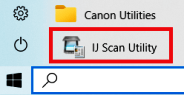
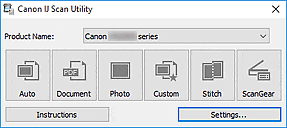 如果您發現很難理解該軟體的設置,那麼我為您提供掃描任何文件和照片的最簡單方法。為此,請使用一鍵“照片”。透過點擊此按鈕,您可以掃描任何文件和照片。掃描的文件將儲存到您的電腦上。掃描文件的品質良好,因此您無需更改軟體設定。該軟體的許多用戶使用一個「照片」按鈕來掃描文件或照片。如果您需要變更掃描影像的儲存位置或變更其他掃描器設置,請使用「設定」按鈕。
如何在 Windows 11 中安裝 Canon PIXMA MG2150 的驅動程式
在 Windows 11 作業系統中安裝 Canon PIXMA MG2100 系列裝置驅動程式的逐步指南。
多功能事務機 Canon PIXMA MG2140、MG2150 和 MG2155 屬於同一個技術系列(MG2100 Series),並且使用完全相同的軟體。由於 Canon 官方並未針對 Windows 11 發行這些型號的驅動程式,導致標準安裝程式會被系統封鎖,進而造成印表機無法執行列印與掃描。
以下提供了經測試有效的解決方法,可協助您繞過 Windows 11 的安全性限制並成功啟動多功能事務機。
階段 1. 準備系統
在安裝之前,必須先移除舊有且失敗的裝置複本,以避免發生衝突:
- 斷開印表機與電腦之間的 USB 連接線。
- 開啟 設定(鍵盤組合鍵 Win + I)→ 藍牙與裝置 → 印表機與掃描器。
- 如果清單中有名為 Canon MG2100 Series、Canon MG2140/2150 或 「未知的裝置」 的項目,請點擊它們並選擇 「移除」。
階段 2. 下載驅動程式
- 前往 Canon 官方支援網站。
- 在選擇作業系統的欄位中,強制指定為 Windows 10 (64-bit)(該驅動程式與 Windows 11 完全相容)。
- 下載 「MG2100 series MP Drivers」(版本 1.02)軟體包。這是一款通用驅動程式,同時包含下列印與掃描所需的組件。
- 重要提示:請勿直接按兩下左鍵來執行下載的檔案。
階段 3. 強制安裝的方法
方法 1. 透過相容性模式執行
此方法會強迫 Windows 11 忽略防護機制,進而執行標準的 Canon 安裝程式。
- 在下載的驅動程式檔案(其檔名開頭為
mp68-...)上點擊滑鼠右鍵,然後選擇 「內容」。 - 切換至 「相容性」 索引標籤。
- 勾選 「以相容模式執行這個程式:」 選項,並從清單中選擇 Windows 8(或 Windows 7)。
- 在同一個視窗的下方,勾選 「以系統管理員的身分執行這個程式」 功能。
- 點擊「套用」,然後點擊「確定」。
- 執行該檔案。請務必等到安裝程式在螢幕上發出明確提示時,再將印表機的 USB 連接線插入電腦。
方法 2. 透過裝置管理員直接安裝
如果使用「方法 1」時,安裝程式在複製檔案的過程中發生當機、自動關閉或跳出錯誤,請使用此方法。
- 安裝任何一款免費的解壓縮軟體(例如 7-Zip)。
- 在下載的 Canon 驅動程式檔案上點擊滑鼠右鍵,選擇 7-Zip → 解壓縮至…(程式會將安裝程式的檔案提取到一個同名的普通資料夾中)。
- 使用 USB 連接線將印表機連接至電腦,並開啟印表機電源。
- 用滑鼠右鍵點擊工作列上的「開始」按鈕,然後選擇 「裝置管理員」。
- 在清單中尋找帶有黃色驚嘆號的裝置(通常位於 「印表機」、「列印佇列」 或 「其他裝置」 類別中)。
- 在該裝置上點擊滑鼠右鍵,然後選擇 「更新驅動程式」。
- 選擇 「瀏覽電腦上的驅動程式」 項目。
- 點擊「瀏覽」按鈕,指定先前建立且包含解壓縮檔案的資料夾路徑,然後點擊「下一步」。系統將會自動直接安裝印表機。
階段 4. 設定掃描
原廠的 Canon IJ Scan Utility 工具在 Windows 11 上經常運作不穩定。
您可以使用 Windows 的免費工具或 NAPS2 程式進行掃描。
Windows 掃描 是適用於 Windows 11、Windows 10 和 Windows 8.1 的免費應用程式,您可以從 Microsoft Store 下載,並用來掃描文件和圖片。
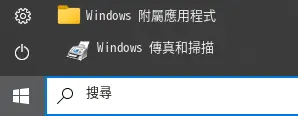
Windows 傳真和掃描 是 Windows 10、8.1、8 和 7 內建的程式。若要開啟這個程式,請按一下 開始,或使用 Windows 的搜尋功能。請在搜尋方塊中輸入:Windows 傳真和掃描。
NAPS2 是一款免費的掃描程式,可讓您將檔案儲存為 PDF、TIFF、JPEG、PNG,並提供更彈性的設定。
想進一步了解這些程式、該選擇哪一款,以及如何使用,請閱讀這篇文章。
重要: 這些程式需要掃描器驅動程式才能運作。如果您的機型有製造商提供的驅動程式,建議先安裝該驅動程式。如果 Windows 已自動安裝驅動程式,而且掃描功能運作正常,通常就不需要重新安裝。
最後更新於 23.05.2026 作者:DriversCN



發佈留言