 Canon i-SENSYS MF3010 印表機有多種不同的驅動程式,許多使用者不知道該選擇安裝哪一種驅動程式。我們建議您下載一個名為「MFDriver」的驅動程式檔案。
此檔案包含 Canon i-SENSYS MF3010 印表機和掃描器的所有必要驅動程式。您不需要任何其他驅動程式。如果您不想自己搜尋這些驅動程式和軟體,可以從本網站此頁面的連結下載。驅動程式下載將從 Canon 網站上的相同連結下載。
正確安裝印表機驅動程式:請勿將印表機連接到電腦。首先開始安裝軟體。在安裝過程中,顯示器上會出現一則訊息,通知您何時將印表機連接到電腦。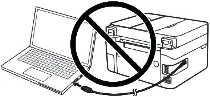 如果您在螢幕上看到「發現新硬體」訊息,請按一下「取消」並中斷 USB 連接線的連線。然後繼續安裝軟體。安裝驅動程式時的一個常見錯誤是首先使用 USB 電纜將裝置連接到計算機,然後安裝驅動程式。在這種情況下,作業系統會偵測連接的裝置並安裝自己的驅動程序,該驅動程式可能無法正常運作或根本無法運作。但是,某些其他裝置可能可以透過作業系統安裝的驅動程式正常運作。因此,如果有專門為您的設備創建的驅動程序,請先開始安裝該驅動程序,然後再將設備連接到電腦。
重要資訊!安裝印表機和掃瞄機驅動程式後,請務必重新啟動電腦(這些驅動程式位於同一個檔案),然後才安裝使用掃瞄機所需的 「ToolBox」 軟體。
閱讀更多關於如何正確安裝和卸載印表機和掃描器驅動程式的資訊:請閱讀此處。

適用於 Windows 作業系統的軟體

下載適用於 Windows(64 位元)的印表機和掃描器驅動程式
下載適用於 Windows(32 位元)的印表機和掃描器驅動程式
佳能 Canon i-SENSYS MF3010 印表機和掃描器驅動程式
驅動版本:UFR II 印表機驅動程式 – V20.95, ScanGear – V11.3
適用作業系統的驅動程式和軟體:Windows 11、Windows 10、Windows 8、Windows 8.1、Windows 7、Windows Vista、Windows XP(64 位元 / 32 位元)
安裝驅動程式後,請重新啟動電腦並安裝掃瞄軟體。
Tool Box Ver.4.9.1.1.mf18
掃描軟件-Tool Box
文件大小:9 MB
文件版本:4911mf18
佳能 Canon i-SENSYS MF3010
文件名稱:ToolBox4911mf18WinEN.exe
佳能掃描儀的“工具箱”軟件設置。
有關如何使用“工具箱”軟件(版本 4.9.1.1.mf18)進行掃描的說明以及佳能掃描儀的簡單設置。先安裝掃描儀驅動程序,再安裝“工具箱”軟件。 安裝“工具箱”軟件後,會在電腦桌面創建該軟件的快捷方式。
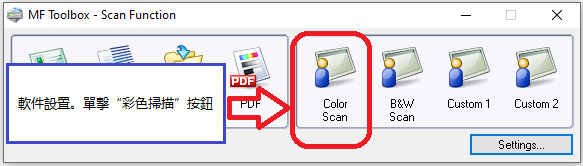 要設置軟件,請將設備連接到計算機並單擊“彩色掃描”按鈕。
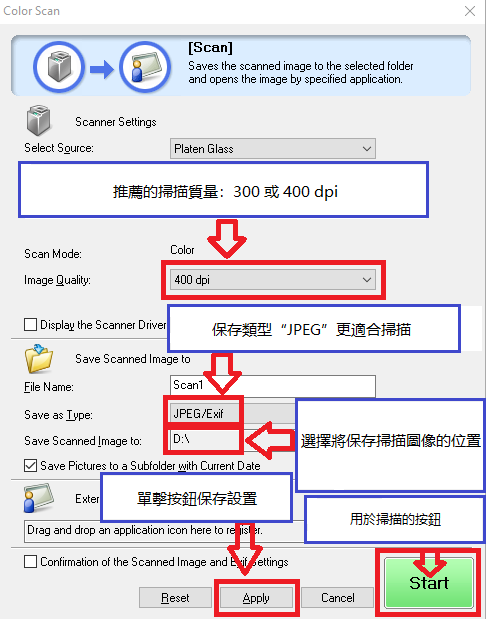 掃描質量建議設置為:300 或 400 dpi(適合掃描任何文檔和照片)。質量越高,掃描時間越長,文件越大。保存類型“JPEG”更適合掃描。選擇將保存掃描圖像的位置。單擊“應用”按鈕保存軟件設置。不需要其他設置。要掃描,請按“開始”按鈕。該軟件使您可以快速方便地進行掃描。
本產品是用於在計算機應用程序中使用掃描圖像、將掃描圖像附加到電子郵件、將掃描圖像保存到硬盤以及類似功能的軟件。
佳能 Canon i-SENSYS MF3010 印表機和掃描器驅動程式

適用於 MAC 操作系統的軟件
適用於操作系統的印表機驅動程式:macOS 10.13.6 – macOS 14.1.2
MF 適用於 Mac 的印表機驅動程式和實用程序 V10.11.11 [macOS 10.13.6 – macOS 14.1.2]
文件版本:V10.11.11. 文件大小:36.73 MB
佳能 Canon i-SENSYS MF3010
文件名称:mac-mf-v101111-00.dmg
以下說明向您展示瞭如何下載壓縮文件並解壓縮它們。單擊鏈接。下載將自動開始。文件保存在您的計算機桌面上。雙擊該文件以安裝磁盤映像。雙擊已安裝的磁盤映像。雙擊文件夾中的安裝程序文件。安裝自動開始。
適用於 Mac 的掃描儀驅動程序和實用程序
還安裝了添加掃描儀所需的 MF Scan Utility 和 MF Toolbox。要了解您使用的打印機型號支持哪個應用程序,請參閱自述文件。
文件版本:V2.15.14. 文件大小:87.38 MB
macOS 10.13.6 – macOS 14.1.2
以下說明向您展示瞭如何下載壓縮文件並解壓縮它們。單擊鏈接。下載將自動開始。文件保存在您的計算機桌面上。雙擊該文件以安裝磁盤映像。雙擊已安裝的磁盤映像。雙擊文件夾中的安裝程序文件。安裝自動開始。
佳能 Canon i-SENSYS MF3010
最後更新於 14.06.2025 作者:DriversCN



重要資訊!安裝印表機和掃瞄機驅動程式後,請務必重新啟動電腦(這些驅動程式位於同一個檔案),然後才安裝使用掃瞄機所需的 「ToolBox」 軟體。
我使用這台 Canon MF3010 印表機(多功能事務機,MFP)已經很多年了(我在 Windows 7 和 Windows 10 上多次重新安裝過驅動程式)。這台印表機很好、也很可靠,但在安裝驅動程式時會遇到問題。
解決驅動程式安裝問題的方法如下。首先開始安裝驅動程式(驅動程式在同一個檔案中),當安裝程式提示將印表機連接到電腦時,請連接 USB 傳輸線並開啟印表機電源(此時會安裝印表機與掃描器的驅動程式)。之後務必重新啟動印表機。接著安裝掃描器軟體「ToolBox」(另一個獨立檔案)。為保險起見,再重新啟動一次,印表機即可正常使用。
如果在正確安裝驅動程式後,電腦仍無法辨識 Canon MF3010,那麼問題可能與 USB 傳輸線有關。請不要使用轉接頭。請將印表機直接連接到電腦。如果 USB 傳輸線品質較差,建議連接到電腦後方的 USB 連接埠。或者嘗試使用另一台印表機的傳輸線。
如果之前已安裝過驅動程式但 Canon MF3010 無法正常工作,請務必移除此印表機與掃描器的驅動程式(它們會影響新的安裝)。
我特別為 Canon MF3010 製作了一份關於解決驅動程式安裝與移除問題的詳細教學(含影片)。連結如下 — https://driverscn.com/?p=62664