 適用作業系統的驅動程式和軟體:Windows 11、Windows 10、Windows 8、Windows 8.1、Windows 7、Windows Vista、Windows XP(64 位元 / 32 位元)
佳能 Canon i-SENSYS MF3220 印表機和掃描器驅動程式
這些是打印機附帶的 CD 中包含的驅動程序和軟件。 正確安裝印表機驅動程式:請勿將印表機連接到電腦。首先開始安裝軟體。在安裝過程中,顯示器上會出現一則訊息,通知您何時將印表機連接到電腦。
 如果您在螢幕上看到「發現新硬體」訊息,請按一下「取消」並中斷 USB 連接線的連線。然後繼續安裝軟體。安裝驅動程式時的一個常見錯誤是首先使用 USB 電纜將裝置連接到計算機,然後安裝驅動程式。在這種情況下,作業系統會偵測連接的裝置並安裝自己的驅動程序,該驅動程式可能無法正常運作或根本無法運作。但是,某些其他裝置可能可以透過作業系統安裝的驅動程式正常運作。因此,如果有專門為您的設備創建的驅動程序,請先開始安裝該驅動程序,然後再將設備連接到電腦。
適用於 Windows 作業系統的軟體

下載適用於 Windows(64 位元)的印表機驅動程式和軟件
下載適用於 Windows(32 位元)的印表機驅動程式和軟件
佳能 Canon i-SENSYS MF3220 印表機和掃描器驅動程式
驅動版本:CARPS 印表機驅動程式 – V3.00, Fax Driver – V5.00 (MF3240), ScanGear – V11.3
 ARM 處理器筆記型電腦用戶的重要提醒
如果您的筆記型電腦使用 Qualcomm Snapdragon X Elite、Snapdragon X Plus、Microsoft SQ 等 ARM 處理器,可能無法按照一般方式,透過 USB 傳輸線安裝 Canon 雷射多功能複合機的驅動程式。
這是因為 Canon 尚未提供適用於 Windows 11 ARM64 的 UFR II LT 和 CARPS 驅動程式。因此,這些驅動程式無法直接安裝在部分 ARM 筆記型電腦上。
不過,這並不一定代表印表機和掃描器完全無法使用。在某些情況下,仍可使用其他方法設定列印和掃描。若要確認您的 Canon 型號是否受到影響,並查看可用的解決方法,請參閱以下指南:如何將 Canon 多功能複合機連接至搭載 Windows 11 的 ARM 筆記型電腦。
驅動程序和應用程序被壓縮。下載文件。單擊文件下載屏幕上的 [運行] 時(文件未保存到磁盤)。如果顯示用戶帳戶控制提示,請單擊[是],然後在隨後的安全警報屏幕上單擊[運行]。安裝嚮導將啟動。安裝嚮導啟動後,按照屏幕上的說明進行安裝。
佳能 Canon i-SENSYS MF3220
安裝驅動程式後,安裝掃描軟體。
Tool Box. v4.9.1.1.m
掃描軟件-Tool Box
下載適用於 Windows(64 位元)操作系統的 MF Toolbox
下載適用於 Windows(32 位元)操作系統的 MF Toolbox
文件版本:v4.9.1.1.m. 文件大小:84 MB
佳能掃描儀的“工具箱”軟件設置。
关于如何使用“ToolBox”软件(版本 4.9.1.1.m)进行扫描的说明以及佳能扫描仪的简单设置。先安装扫描仪驱动程序,再安装“工具箱”软件。
 安裝“工具箱”軟件後,會在電腦桌面創建該軟件的快捷方式。
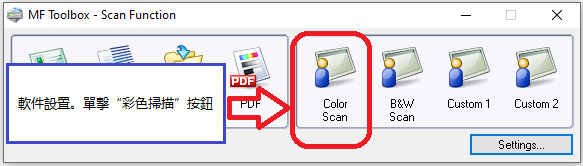 要設置軟件,請將設備連接到計算機並單擊“彩色掃描”按鈕。
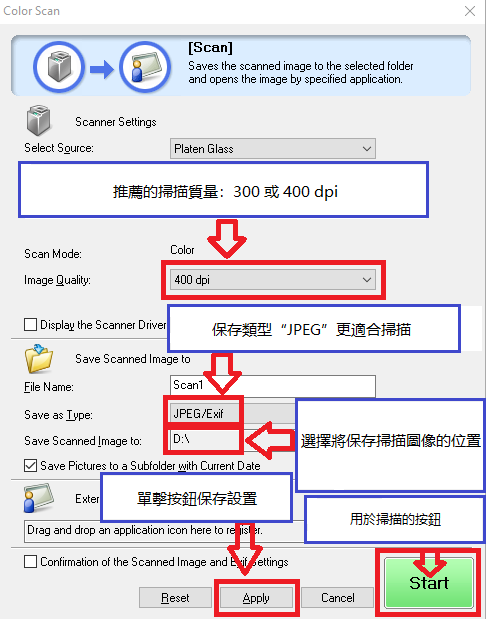 掃描質量建議設置為:300 或 400 dpi(適合掃描任何文檔和照片)。質量越高,掃描時間越長,文件越大。保存類型“JPEG”更適合掃描。選擇將保存掃描圖像的位置。單擊“應用”按鈕保存軟件設置。不需要其他設置。要掃描,請按“開始”按鈕。該軟件使您可以快速方便地進行掃描。
本產品是用於在計算機應用程序中使用掃描圖像、將掃描圖像附加到電子郵件、將掃描圖像保存到硬盤以及類似功能的軟件。
佳能 Canon i-SENSYS MF3220
最後更新於 05.06.2026 作者:DriversCN


發佈留言