 操作系統:Windows 11、Windows 10、Windows 8、Windows 8.1、Windows 7、Windows Vista、Windows XP(64 位元 / 32 位元)
型號:NVIDIA GeForce 6800 XT (台式電腦的顯卡)
視頻卡附帶的驅動程式。對於很多用戶來說,安裝這些驅動程序就足以使用顯卡了。
建議您使用 Windows 操作系統下載或更新顯卡驅動程式。這是下載或更新驅動程式最安全、最可靠的方法。 Windows 操作系統本身會下載並安裝經過驗證的新驅動程式。
如何在 Windows 操作系統中更新顯卡驅動程式。
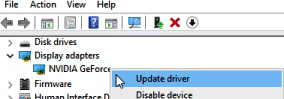
打開“設備管理器”。為此,請在 Windows 搜索欄中輸入:“設備管理器”。右鍵單擊視頻卡的名稱,然後在打開的選項卡中單擊“更新驅動程式”。
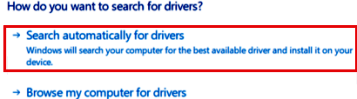
 在打開的新選項卡中,單擊“自動搜索驅動程式”。 Windows 操作系統將查找並安裝新的顯卡驅動程式。
 如果您需要尚未完全測試與 Windows 操作系統兼容性的最新顯卡驅動程式,您可以從 NVIDIA 網站下載 – https://www.nvidia.com/en-gb/geforce/drivers/
可選的 GeForce Experience 軟件。
GeForce Experience 是一款由 NVIDIA 開發的軟件應用程序,允許用戶在配備 NVIDIA 顯卡的 PC 上優化他們的遊戲體驗。要安裝 GeForce Experience,您可以從 NVIDIA 網站 (https://www.nvidia.com/en-us/geforce/geforce-experience/) 下載該軟件。下載完成後,打開安裝程序並按照提示安裝軟件。
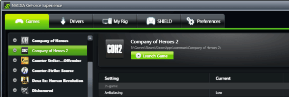 安裝後,GeForce Experience 可以針對您的特定係統配置自動優化遊戲設置,並提供驅動程序更新,以及記錄和分享遊戲畫面。此外,它還提供遊戲內覆蓋以訪問錄製和捕獲屏幕截圖等功能,以及一個集成的遊戲庫,以便輕鬆訪問您的所有遊戲。
下載並安裝適用於台式機的 NVIDIA GeForce 顯卡驅動程序
最後更新於 08.12.2016 作者:DriversCN


發佈留言