適用作業系統的驅動程式和軟體:Windows 11、Windows 10、Windows 8、Windows 8.1、Windows 7 Vista XP / Mac OS / Linux / Android
印表機型號:奔圖 Pantum P3255DN
下載並安裝驅動程式:Pantum P3255DN. 該軟件旨在使用所有設備功能。該設備不需要額外的軟件。
| 驅動程式(版本) | 操作系統 | 下載 |
| 20150104-Pantum-P3000PCL-Series-Windows-Driver — V1-10 | Windows 11、Windows 10, Windows 8, 8.1, Windows 7 Vista XP(64 位元 / 32 位元) | 下載適用於 Windows 的驅動程式 (44,6 MB) |
| Pantum-P3000-PS3-Series-Mac-Driver-V2.0.0-1 | Mac OS X 10.4 / 10.5 / 10.6 / 10.7 / 10.8 | 下載適用於 Mac 的驅動程式 (118 KB) |
| 20150104 Pantum P3000(PS) Series Linux Driver V1.10 | Linux 12.04 / Ubuntu 14.04 | 下載適用於 Linux 的驅動程式 (101 КБ) |
Pantum P3255DN
推薦使用說明:開始軟件安裝並按照屏幕上的說明進行操作。
 Windows驅動安裝軟件提供一鍵安裝和手動安裝兩種安裝方式。推荐一鍵安裝,自動安裝驅動更快捷方便,請嘗試手動安裝。如果您的軟件僅搜索到一台打印機,請單擊“一鍵安裝”按鈕進入安裝過程。該過程可能需要一些時間,持續時間與您的計算機配置有關。請耐心等待。
將打印機連接到計算機並開始安裝軟件。
在軟件安裝過程中,按照計算機屏幕上的說明進行操作。該軟件的安裝簡單、方便、無憂。該軟件包含在設備中,旨在使您能夠使用設備的所有功能。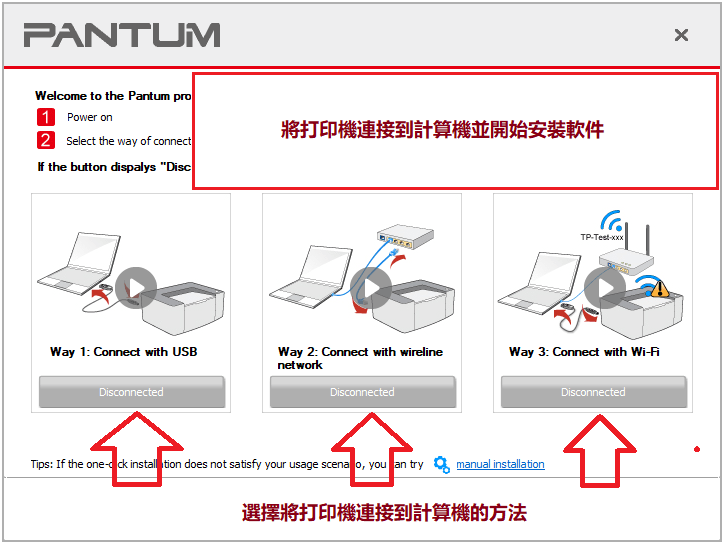 Pantum P3255DN
最後更新於 12.02.2024 作者:DriversCN


發佈留言