 適用作業系統的驅動程式和軟體:Windows 11、Windows 10、Windows 8、Windows 8.1、Windows 7、Windows Vista、Windows XP(64 位元 / 32 位元)
佳能 Canon Color imageCLASS MF8050Cn 印表機和掃描器驅動程式
這些是打印機附帶的 CD 中包含的驅動程序和軟件。 正確安裝印表機驅動程式:請勿將印表機連接到電腦。首先開始安裝軟體。在安裝過程中,顯示器上會出現一則訊息,通知您何時將印表機連接到電腦。
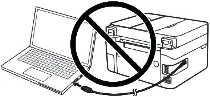 如果您在螢幕上看到「發現新硬體」訊息,請按一下「取消」並中斷 USB 連接線的連線。然後繼續安裝軟體。安裝驅動程式時的一個常見錯誤是首先使用 USB 電纜將裝置連接到計算機,然後安裝驅動程式。在這種情況下,作業系統會偵測連接的裝置並安裝自己的驅動程序,該驅動程式可能無法正常運作或根本無法運作。但是,某些其他裝置可能可以透過作業系統安裝的驅動程式正常運作。因此,如果有專門為您的設備創建的驅動程序,請先開始安裝該驅動程序,然後再將設備連接到電腦。
適用於 Windows 作業系統的軟體

下載適用於 Windows(64 位元)的印表機驅動程式和軟件
下載適用於 Windows(32 位元)的印表機驅動程式和軟件
文件大小:41.79 MB
佳能 Canon Color imageCLASS MF8050Cn 印表機和掃描器驅動程式
驅動版本:UFR II 印表機驅動程式 – V20.05, Fax Driver – V8.05, ScanGear – V11.3
使用 USB 連接時的注意事項。在安裝驅動程序之前斷開連接設備和計算機的 USB 數據線。安裝驅動程序後連接 USB 數據線。
驅動程序和應用程序被壓縮。下載文件。單擊文件下載屏幕上的 [運行] 時(文件未保存到磁盤)。如果顯示用戶帳戶控制提示,請單擊[是],然後在隨後的安全警報屏幕上單擊[運行]。安裝嚮導將啟動。安裝嚮導啟動後,按照屏幕上的說明進行安裝。
 佳能 Canon Color imageCLASS MF8050Cn
安裝驅動程式後,安裝掃描軟體。
MF Scan Utility Ver.4.9.1.1.mf18
MF Scan Utility 是一款方便掃描照片、文檔等的軟件。請安裝該軟件。在 Windows 操作系統中,單擊“開始”按鈕找到“MF Scan Utility”軟件的快捷方式。然後,您可以使用計算機鼠標將此快捷方式拖到桌面上。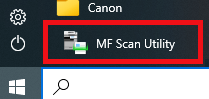 “MF Scan Utility”軟件不同版本的外觀可能不同。
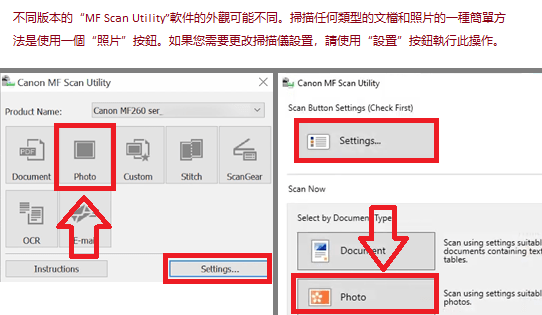 如果您覺得很難理解該軟件的設置,那麼我為您提供掃描任何文檔和照片的最簡單方法。為此,請使用一個按鈕“照片”。通過單擊此按鈕,您可以掃描任何文檔和照片。掃描的文檔將保存到您的計算機中。掃描文檔的質量很好,因此您無需更改軟件設置。該軟件的許多用戶使用一個“照片”按鈕來掃描文檔或照片。如果您需要更改保存掃描圖像的位置或更改其他掃描儀設置,請使用“設置”按鈕。
佳能 Canon Color imageCLASS MF8050Cn
如果您在使用此軟件時遇到問題,您可以使用更簡單的方式掃描文檔和照片。
您可以使用 Windows 的免費工具或 NAPS2 程式進行掃描。
Windows 掃描 是適用於 Windows 11、Windows 10 和 Windows 8.1 的免費應用程式,您可以從 Microsoft Store 下載,並用來掃描文件和圖片。
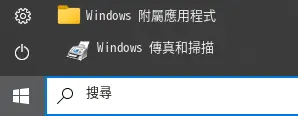
Windows 傳真和掃描 是 Windows 10、8.1、8 和 7 內建的程式。若要開啟這個程式,請按一下 開始,或使用 Windows 的搜尋功能。請在搜尋方塊中輸入:Windows 傳真和掃描。
NAPS2 是一款免費的掃描程式,可讓您將檔案儲存為 PDF、TIFF、JPEG、PNG,並提供更彈性的設定。
想進一步了解這些程式、該選擇哪一款,以及如何使用,請閱讀這篇文章。
重要: 這些程式需要掃描器驅動程式才能運作。如果您的機型有製造商提供的驅動程式,建議先安裝該驅動程式。如果 Windows 已自動安裝驅動程式,而且掃描功能運作正常,通常就不需要重新安裝。
如果您在安裝驅動程式時遇到問題,或者您的印表機和掃描器無法正常運作。您可以在此處閱讀如何解決這些問題。
印表機型號:佳能 Canon Color imageCLASS MF8050Cn
如果在 Windows 10、Windows 8.1、Windows 8 中無法通過網絡或 USB 連接進行掃描,請安裝 MF 驅動程序,重新啟動(而不是關閉)您的 PC,然後安裝以下程序。
此修補程序解決了將 Windows 升級到較新版本後無法通過網絡或 USB 連接進行掃描的問題。如果您無法通過網絡或 USB 連接進行掃描,請安裝此補丁。如果安裝(或重新安裝)MF 驅動程序,請務必在驅動程序安裝完成後先重新啟動(而不是關閉)PC,然後再安裝此補丁。如果您正在使用 USB 掃描,請注意它可能會在將來升級到 Windows 後停止運行。如果發生這種情況,請重新安裝此補丁。安裝此補丁後,如果出現提示重啟電腦的提示,請重啟(不要關機)電腦。如果不重新啟動 PC,此補丁將不會生效。
佳能 Canon Color imageCLASS MF8050Cn
最後更新於 16.04.2024 作者:DriversCN



發佈留言