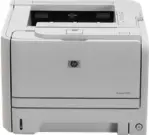
 本指南說明如何在 Windows 11、Windows 10、Windows 8.1、Windows 8 和 Windows 7 中安裝 HP LaserJet P2035 印表機驅動程式。
重要:在 HP 的頁面上,Windows 11 並未列為此機型單獨支援的作業系統。但如果 Windows 自動安裝沒有成功,您仍可將這個套件當作 HP 目前可用的最後一版驅動程式來使用。
在哪裡下載驅動程式
- 下載適用於 Windows 11、10、8.1、8、7、Vista 和 XP(64 位元)的檔案(ljP2035-gdi-pnp-win64-en.exe)
- 下載適用於 Windows 10、8.1、8、7、Vista 和 XP(32 位元)的檔案(ljP2035-gdi-pnp-win32-en.exe)
應該選擇哪個檔案
如果您使用的是 64 位元 Windows,請下載 ljP2035-gdi-pnp-win64-en.exe。如果您使用的是 32 位元 Windows,請下載 ljP2035-gdi-pnp-win32-en.exe。
如果您不確定自己的系統版本,請開啟電腦內容,查看 系統類型 一欄。
安裝前的準備
- 如果您要透過 EXE 檔案安裝驅動程式,請不要先接上 USB 纜線。
- 如果這台印表機之前已經安裝過,請在重新安裝前先從 Windows 中移除舊的印表機。
- 請將印表機直接連接到電腦,不要透過 USB 集線器或擴充底座。
在 Windows 11 中安裝
在 Windows 11 中,這台印表機通常可以安裝成功,但舊版 HP 軟體有時可能運作不穩定。如果一般安裝方式無效,建議改用 Windows 內建工具。
- 下載 ljP2035-gdi-pnp-win64-en.exe。
- 在開始安裝前,請不要連接印表機。
- 在檔案上按一下滑鼠右鍵,然後選擇 以系統管理員身分執行。
- 如果安裝程式要求您連接印表機,再接上 USB 纜線。
- 等待安裝完成。
- 開啟 設定 > 藍牙與裝置 > 印表機與掃描器。
- 確認印表機是否出現在清單中。
如果印表機沒有出現,或是無法列印:
- 開啟 設定 > 藍牙與裝置 > 印表機與掃描器。
- 按一下 新增裝置。
- 如果 Windows 找到印表機,請完成安裝。
- 之後開啟 Windows Update,安裝所有可用更新,包括 選用更新(如果有的話)。
如果一般安裝方式沒有幫助:請刪除舊的印表機項目,重新啟動電腦,然後再次新增裝置。如果問題仍然存在,請透過 Windows 精靈手動安裝驅動程式,並指定解壓縮後 HP 套件中的驅動程式。對於這個機型來說,這在 Windows 11 中仍然是有效的備用方法。
如果出現以下情況,手動安裝通常會有幫助:
- Windows 無法自動找到驅動程式;
- 無法偵測到印表機;
- 裝置顯示為未知裝置;
Setup.exe無法啟動,或無法完成安裝;- 一般安裝完成後,印表機仍無法列印。
將驅動程式解壓縮到單獨的資料夾
如何從 EXE 檔案取得 INF 檔案。
- 如果尚未安裝,請先安裝 7-Zip 或 WinRAR。
- 在 EXE 檔案上按一下滑鼠右鍵,然後選擇 7-Zip/WinRAR > 解壓縮。
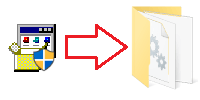
接著您應該會得到一個包含驅動程式檔案的資料夾。請在其中找到 HP2030.INF 檔案。
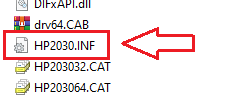
這個檔案就是手動安裝時要使用的檔案。
如果資料夾中沒有顯示副檔名,導致您找不到 HP2030.INF,請尋找名為 HP2030 的檔案。這其實是同一個檔案,只是 Windows 可能關閉了顯示副檔名的設定。
下方影片示範如何透過「從磁碟安裝…」手動安裝驅動程式
在 Windows 10 中安裝
在 Windows 10 中,驅動程式通常比在 Windows 11 中更容易安裝。不過有時候,舊版 HP 安裝程式可能會提早關閉,或在出現錯誤後結束。
- 下載正確版本的驅動程式:64 位元或 32 位元。
- 在開始安裝前,請不要連接印表機。
- 以系統管理員身分執行驅動程式檔案。
- 只有在安裝程式提示時,才接上 USB 纜線。
- 等待安裝完成。
- 開啟 印表機與掃描器,確認印表機已出現在清單中。
如果程式沒有任何反應,或安裝過程出現錯誤,請刪除舊的印表機,重新啟動電腦後,再嘗試透過 Windows 新增印表機。如有需要,請透過 Windows 精靈手動安裝驅動程式。
在 Windows 8.1 中安裝
在 Windows 8.1 中,通常使用 Windows 內建驅動程式會比使用舊版 HP EXE 檔案更好。因此,如果一般安裝方式沒有成功,建議直接改用 Windows 來新增印表機。
- 將印表機連接到電腦。
- 開啟 裝置和印表機。
- 按一下 新增印表機。
- 等待 Windows 搜尋裝置。
- 如果找不到印表機,請在安裝精靈中執行 Windows Update。
- 從清單中選取 HP LaserJet P2035,然後完成安裝。
如果您想試用 HP 的 EXE 檔案,也可以這麼做,但在 Windows 8.1 中,Windows 內建驅動程式通常是更可靠的選擇。
在 Windows 8 中安裝
在 Windows 8 中,舊版 HP 套件通常仍可正常運作。
- 下載正確版本的驅動程式。
- 請不要先連接印表機。
- 執行 EXE 檔案。
- 只在安裝程式提示時接上 USB 纜線。
- 安裝完成後,列印測試頁。
如果安裝沒有完成,請透過 Windows 新增印表機,並使用 Windows Update 更新驅動程式清單。
在 Windows 7 中安裝
在 Windows 7 中,這台印表機通常可以順利安裝,不太會遇到嚴重問題。
- 下載正確版本的驅動程式。
- 拔下印表機的 USB 纜線。
- 執行安裝程式。
- 當安裝程式提示時,再連接印表機。
- 確認印表機是否出現在裝置清單中。
如果印表機無法安裝,該怎麼辦
- 請確認您下載的是正確的驅動程式版本:32 位元或 64 位元。
- 只有在安裝程式提示時,才接上 USB 纜線。
- 重新安裝前,請先刪除舊的印表機。
- 重新啟動電腦後再試一次。
- 如果舊版 HP 軟體無法使用,請改用 Windows 來安裝。
- 如有需要,請從解壓縮後的套件中手動安裝驅動程式。
簡短結論
對於 Windows 7 和 Windows 8,通常只要下載正確的 EXE 檔案並完成一般安裝即可。對於 Windows 8.1,通常使用 Windows 內建驅動程式會比較理想。至於 Windows 11,以及有時候的 Windows 10,了解備用方法會很有幫助:刪除舊的印表機、重新新增裝置,以及在一般 HP 安裝程式無效時,透過 Windows 手動安裝驅動程式。
最後更新於 26.03.2026 作者:DriversCN



發佈留言