 在本文中,你將找到關於如何下載 Canon i-SENSYS LBP351x 驅動程式、在電腦上正確安裝,以及解決在安裝過程或使用印表機時可能發生的各種問題的完整說明。
安裝前的重要資訊
在安裝 Canon i-SENSYS LBP351x 驅動程式之前,請先注意一項重要原則:在開始安裝之前,請勿將印表機連接到電腦。只有在安裝程式要求你連接時,才能將印表機接上。在那個時候,螢幕上會出現訊息,請你使用 USB 連接線將 Canon i-SENSYS LBP351x 印表機連接到電腦並將其開啟。只有在完成這個步驟後,系統才會繼續進行安裝。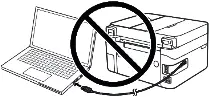 如果你太早連接印表機,驅動程式可能無法正確安裝,Canon i-SENSYS LBP351x 印表機也將無法運作。請事先準備好印表機與 USB 連接線,並將它們放在電腦附近。在安裝過程中,連接印表機的時間是有限制的,如果沒有在規定時間內連接,安裝將會中止,驅動程式也不會被安裝。
下載 Canon i-SENSYS LBP351x 驅動程式
Canon i-SENSYS LBP351x 的官方驅動程式可在 Canon 官網下載。不過,每一種作業系統通常都有多個版本的驅動程式,許多使用者不確定該選擇哪一個。為了讓操作更方便,以下會提供各作業系統最合適的驅動程式連結。這些驅動程式能正常運作,並讓你使用 Canon i-SENSYS LBP351x 印表機的所有功能。

適用於 Windows 作業系統的軟體
UFR II 印表機驅動程式 作業系統:Windows 11、Windows 10(64 位元)、Windows 10(32 位元)、Windows 8.1(64 位元)、Windows 8.1(32 位元)、Windows 8(64 位元)、Windows 8(32 位元)、Windows 7(64 位元)、Windows 7(32 位元)、Windows Vista(64 位元)、Windows Vista(32 位元) |

適用於 MAC 作業系統的軟體
UFR II 印表機驅動程式 作業系統:macOS Tahoe 26、macOS 15 (Sequoia)、macOS 14 (Sonoma)、macOS 13 (Ventura)、macOS 12 (Monterey)、macOS 11 (Big Sur)、macOS 10.15 (Catalina) |

Canon i-SENSYS LBP351x 驅動程式逐步安裝說明
當你下載完成 Canon i-SENSYS LBP351x 驅動程式後,就可以開始進行安裝。
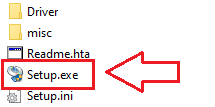
由於下載的檔案是壓縮檔,請在該檔案上按兩下滑鼠以解壓縮。在同一資料夾中會出現一個同名的新資料夾。開啟這個資料夾,並按兩下 [Setup.exe]。這將啟動 Canon i-SENSYS LBP351x 驅動程式的安裝精靈。
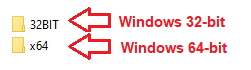
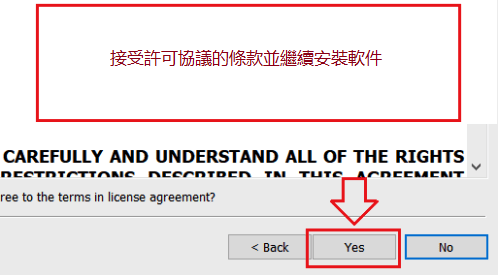
 接受授權合約的條款,然後繼續進行軟體安裝。
 接著螢幕上會出現一個視窗,要求你選擇連線方式。在大多數情況下會使用 USB 連線,但也可以選擇設定網路連線。
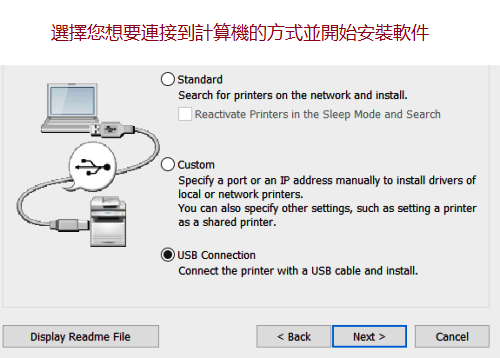 在 USB 安裝過程中,程式會顯示訊息,請你使用 USB 連接線將 Canon i-SENSYS LBP351x 印表機連接到電腦並開啟電源。完成這個步驟後,安裝程序會自動繼續並完成。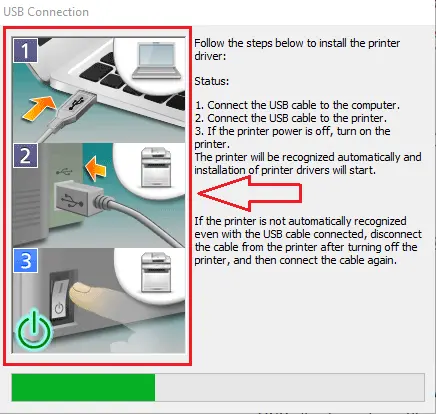
常見問題與解決方法
有時候使用者在安裝 Canon i-SENSYS LBP351x 驅動程式時會遇到問題。其中最常見的情況是:在安裝驅動程式之前就把印表機先接上電腦。在這種情況下,Windows 可能會自動安裝錯誤的驅動程式,導致印表機無法運作。若發生這種情況,請在「New Hardware Found」(發現新硬體)視窗中按「Cancel」(取消),拔掉連接線,然後重新開始安裝程序。
另一種情況是驅動程式已經安裝,但 Canon i-SENSYS LBP351x 印表機仍然無法列印。此時請使用 USB 連接線將印表機直接連接到電腦,不要使用任何轉接頭或延長線。如有需要,也可以嘗試更換 USB 埠或更換 USB 連接線。
如果驅動程式安裝不正確,也可能導致問題。要解決這個問題,請先將已安裝的驅動程式完全移除,然後從 Canon 官網下載最新版本的驅動程式,重新安裝並重新啟動電腦。
在 Windows 更新之後也常會出現問題。如果 Canon i-SENSYS LBP351x 印表機在系統更新後突然無法使用,只需解除安裝舊的驅動程式,安裝新的驅動程式,然後重新啟動電腦即可。
該視頻向您展示如何刪除打印機驅動程序:Canon i-SENSYS LBP351x。
有關這些問題和使用打印機時可能出現的這些問題以及其他問題的更多詳細信息,以及如何在本文中解決這些問題。
最後更新於 14.12.2025 作者:DriversCN


發佈留言