設備軟件:4 Ports PCI Express USB 3.0 Expansion Card
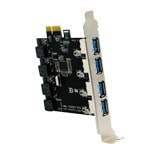 設備型號:FS-U4-Pro
數據速度:5Gbps
電源:2月智能自供電技術
插件接口:PCI Express
數據運行協議:USB 3.0
USB 3.0接口:4端口
系統要求:
1.在Windows 10、8.1、8(64 位元 / 32 位元)和Windows Server 2012、2012R2、2016、2019上即插即用。
2.需要在Windows XP,Vista,7(64 位元 / 32 位元),Windows Server 2003、2003R2、2008、2008R2(64 位元 / 32 位元)上安裝驅動程序,但不適用於MAC OS。
用於Windows Server,XP,7,Vista,8、8.1、10 PC的FebSmart 4端口USB 3.0超快速5Gbps PCI Express(PCIe)擴展卡-內置自供電技術-無需額外的電源(FS-U4-Pro )
使用電腦或 Android 裝置下載 Google 雲端硬碟中的檔案。
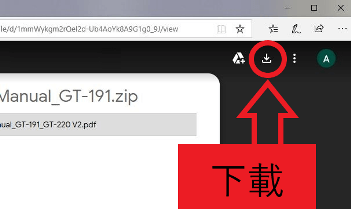
 這是一個驅動程序,可讓您使用設備的所有功能。 該驅動程序的版本位於設備隨附的CD-ROM上。
設備說明:
4端口USB 3.0超高速5Gbps PCI Express USB控制器卡
FebSmart FS-U4-Pro允許用戶在台式計算機上添加四個USB 3.0超快速5Gbps端口,用於視頻,音頻,照片或文件傳輸。內置高功率數據設備的自供電技術。它是相機,VR系統,閃存驅動器,USB SSD / HDD機箱以及更多USB設備的理想選擇。
產品優勢:
1.通過PCI Express插槽為台式機添加四個端口USB 3.0,每個端口最大5Gbps的數據傳輸速度,以實現快速連接。
2. BluSmart中的BluSmart自供電技術為USB數據設備提供了足夠的電源(最大8A)。始終體驗快速的數據傳輸。現在在所有USB端口中同時運行高功耗設備。
3.通過PCI Express插槽從主板提供內部USB卡-確保穩定的連接並且丟失了很少的數據傳輸速度。不會像外部USB HUB一樣丟失連接問題。
包裝清單:1XFS-U4-Pro 1X用戶手冊1XMini CD 1x安裝螺絲
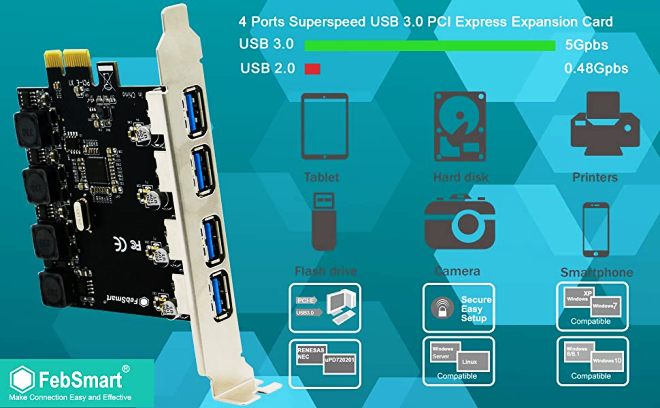
先進的FebSmart自供電技術
FebSmart自供電技術是一種新的解決方案,可以在USB擴展卡上添加更多電源。舊版本的PCI Express USB卡需要從台式機電源控制中心插入電源線。即使增加了額外的電源,有時同時運行少量高功耗設備(如硬盤驅動器)時,它仍然會缺少電源。 PCI Express插槽最大可提供75W的功率,接近12V / 6.25A。我們在USB卡上添加了一個變壓器,以獲得5V / 15A的最大功率。然後,我們在每個USB端口上添加了電源模塊,以向每個端口5V / 2A分配電流。大多數高功耗設備僅需要4〜8W,這意味著該USB擴展卡可以同時高速運行少數高功耗設備。為了保護數據設備和用戶數據,我們在每個端口上都構建了安全電路保護器。現在不必擔心數據丟失或刻錄數據設備。在PC上添加超快速USB 3.0控制器卡。選擇與FebSmart更加穩定的快速和安全數據連接。
最後更新於 12.06.2020 作者:DriversCN


發佈留言