 NexiGo – 網絡攝像頭軟件和用戶手冊。
網絡攝像頭型號:Nexigo N990
NexiGo – 網絡攝像頭軟件
適用於操作系統的網絡攝像頭軟件:Windows 11、Windows 10、Windows 8、Windows 8.1、Windows 7、Windows Vista、Windows XP(64 位元 / 32 位元)和 MAC。
NexiGo N990 用戶手冊
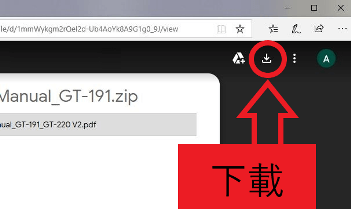
如何下載位於 Google Drive 上的文件:
 如果您的計算機更新到最新版本的操作系統,網絡攝像頭應該是即插即用的,並且不需要額外的驅動程序。
推薦使用說明
NexiGo N990 網絡攝像頭
將網絡攝像頭連接到任何 USB 2.0(或更高版本)端口。計算機需要幾秒鐘才能識別網絡攝像頭。應該有一個彈出通知,但這並不總是發生。確保相機已正確安裝:打開 NexiGo 網絡攝像頭應用程序,但確保在執行此操作之前關閉任何其他可能使用相機的應用程序。在打開應用程序之前,請確保已插入網絡攝像頭。您應該在“預覽”按鈕旁邊的下拉菜單中看到您的網絡攝像頭作為一個選項。單擊“預覽”按鈕以調出網絡攝像頭的捕獲圖像。如果您在此處看到圖像,則您的網絡攝像頭將正常工作。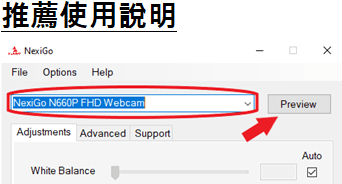 您在 NexiGo 應用程序中看到的預覽將是在視頻會議通話或研討會中向其他人顯示的圖像。如果圖像特徵不符合您的喜好,您可以將設置滑塊調整到您喜歡的範圍。在 NexiGo 應用程序中進行的調整將延續到其他程序中,分辨率和幀速率設置除外。這些設置不會延續,需要在大多數程序中重新調整。在進行任何其他更改之前,請務必先將網絡攝像頭重置為默認設置,以查看錯誤設置是否導致圖像出現問題。在 Mac 和 Windows 版本的程序中,默認設置按鈕位於應用程序窗口的右下角。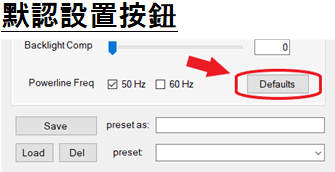
- 預設配置文件
使用 NexiGo 網絡攝像頭軟件,您可以將設置配置文件保存到您的計算機。這樣,當您最終找到您想要的確切外觀時,您可以將其保存為配置文件。然後,即使您的設置被弄亂或重置,您也可以通過單擊按鈕輕鬆恢復您喜歡的樣式。
- 設置配置文件:要設置配置文件,首先確保您已打開 NexiGo 應用程序,並且已在應用程序中選擇了要添加到配置文件的更改。請在預設中鍵入配置文件的名稱:框。單擊保存以保存配置文件。
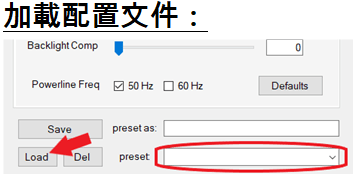
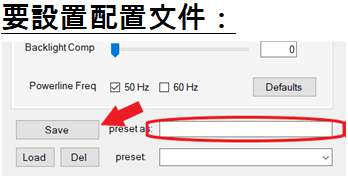 加載配置文件: 要加載配置文件,請單擊標有預設的框中的下拉箭頭。從列表中選擇要加載的配置文件,然後單擊加載以加載配置文件。
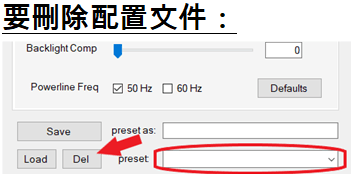
 刪除配置文件:如果不再需要配置文件,您可以通過重複步驟 2 從加載配置文件中刪除配置文件,但不要單擊加載,請選擇刪除。這將永久刪除此配置文件,因此請確保您已選擇選擇刪除之前正確的配置文件。將出現一個彈出窗口,詢問您是否真的要刪除配置文件,因此您不必擔心不小心點擊了錯誤的框。
 如果單擊預覽後網絡攝像頭圖像未拉起:將網絡攝像頭插入計算機。轉到計算機管理設備管理器相機,然後單擊下拉箭頭以展開菜單。找到您的網絡攝像頭,右鍵單擊它,然後選擇“卸載設備”。卸載網絡攝像頭後,從計算機上拔下 USB 線。像以前一樣打開 NexiGo 網絡攝像頭應用程序,確保在此之前關閉任何其他可能使用攝像頭的應用程序。完成此操作後,將網絡攝像頭重新插入計算機上的 USB 端口,而不是擴展塢或 USB 集線器。最多等待 1 分鐘,然後再次單擊“預覽”按鈕。 使用 NexiGo 網絡攝像頭軟件的詳細說明。
最後更新於 15.02.2022 作者:DriversCN


發佈留言