 適用於 Windows 11、Windows 10(64 位元)、Windows 10(32 位元)、Windows 8.1(64 位元)、Windows 8.1(32 位元)、Windows 8(64 位元)、Windows 8(32 位元)、Windows 7(64 位元)、Windows 7(32 位元)、Windows Vista(64 位元)、Windows Vista(32 位元)的驅動程式
印表機型號:OKI B822 Printer
Windows 軟件(推薦)
您可以一次安裝所有軟件,例如用於使用打印機的驅動程序和實用程序。
操作系統:Windows 11; Windows 10(64 位元 / 32 位元); Windows 8.1(64 位元 / 32 位元); Windows 8(64 位元 / 32 位元);視窗服務器 2022;視窗服務器 2019;視窗服務器 2016;視窗服務器 2012 R2;視窗服務器 2012
類別:軟件包。程序版本:2.0.0
 安裝:雙擊下載的文件。如果顯示 [用戶帳戶控制],請單擊是。從[歡迎]屏幕的語言選擇下拉菜單中選擇您的語言。閱讀軟件許可協議,點擊【接受】。按照窗口上的步驟安裝軟件。單擊[退出]。請在連接到 Internet 的計算機上使用此軟件。
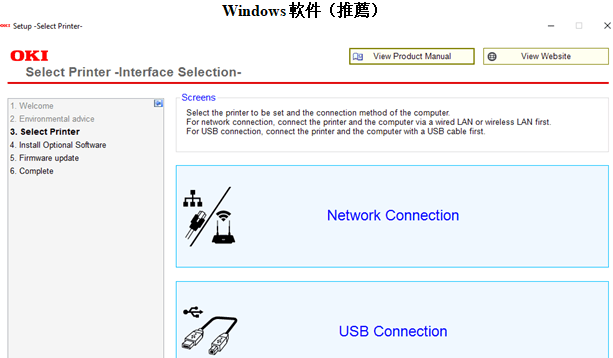
語言:英語;德語;巴西葡萄牙語;捷克語;丹麥語;荷蘭語;芬蘭;法語;希臘語;匈牙利;意大利語;日本人;韓國人;挪威;拋光;葡萄牙語;俄語;簡體中文;西班牙語;瑞典;繁體中文;土耳其。
如果您在安裝印表機驅動程式時遇到問題,您可以使用不同版本的軟件(驅動程式)。
適用於 Windows 11、Windows 10(64 位元)、Windows 10(32 位元)、Windows 8.1(64 位元)、Windows 8.1(32 位元)、Windows 8(64 位元)、Windows 8(32 位元)、Windows 7(64 位元)、Windows 7(32 位元)、Windows Vista(64 位元)、Windows Vista(32 位元)的驅動程式
在 OKI 官方網站上,此型號提供了多個可下載的檔案,因此不一定容易判斷應該選擇哪一個。本文提供來自 OKI 官方網站的已驗證安裝檔連結,這些檔案包含裝置正常完整運作所需的驅動程式與軟體,通常在安裝時不會出現問題。本文也提供軟體的正確安裝說明。
正確安裝印表機驅動程式:請勿將印表機連接到電腦。首先開始安裝軟體。在安裝過程中,顯示器上會出現一則訊息,通知您何時將印表機連接到電腦。
顯示如何安裝印表機驅動程式的影片。
適用於 Windows 作業系統的軟體

印表機驅動程式 OKI B822. 這是一個驅動程序,將為您選擇的模型提供完整的功能。
語言:英語 法語 意大利語 德語 西班牙語 加泰羅尼亞語 葡萄牙語 日語 荷蘭語 丹麥語 希臘語 波蘭語 捷克語 匈牙利語 俄語 土耳其語 阿拉伯語 希伯來語
Mac 軟件(推薦)
操作系統:macOS 12; macOS 11; macOS 10.15; macOS 10.14; macOS 10.13; macOS 10.12
類別:印表機驅動程式。程序版本:1.0.0
安裝:雙擊下載的文件圖標進行安裝。磁盤映像將安裝在桌面上。通過雙擊磁盤圖像中的圖標來啟動程序。
最後更新於 06.05.2022 作者:DriversCN


發佈留言