 適用於 Windows 11、Windows 10、Windows 8、Windows 8.1、Windows 7、Windows Vista、Windows XP(64 位元 / 32 位元)的驅動程式
印表機型號:OKI C3450n Printer
在本文中,您將找到完整的說明,了解如何下載印表機驅動程式、在電腦上正確安裝,以及在安裝過程或使用印表機期間出現問題時的排解方法。
下載印表機驅動程式
每個作業系統都有多個驅動程式版本,許多使用者不確定該選哪一個。為了簡化流程,以下提供各作業系統最合適的驅動程式連結。這些驅動程式可正常運作,並允許您使用印表機的所有功能。
在 Windows 中安裝印表機驅動程式
解壓縮驅動程式
開啟解壓縮後的資料夾,確認可看到:…*****.inf (.INF)。請保持此視窗開啟——待會兒需要在 Windows 中指定這個檔案。 .INF 文件的示例如下: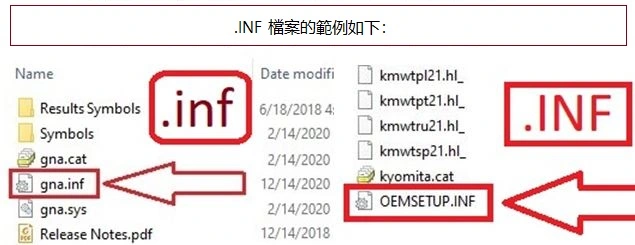
連接並開啟印表機電源
透過 USB 將印表機連接到電腦。開啟印表機電源並等待約 10–20 秒。若 Windows 顯示 「驅動程式不可用」(Driver unavailable),請繼續——下列步驟將會修正。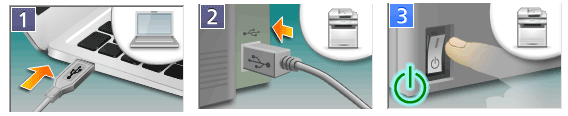
開啟傳統的「新增印表機」精靈
按 Win + R,輸入 control,按 Enter 開啟 控制台。前往 硬體和音效 → 裝置和印表機,按一下 新增印表機。如果清單中沒有您的印表機,請按 我需要的印表機未列出。
選擇手動設定
選取 使用手動設定新增本機印表機或網路印表機 → 下一步。在 選擇印表機連接埠 畫面,選擇 使用現有的連接埠 → 選取 USB001(USB 的虛擬印表機連接埠) → 下一步。(若之後仍無法列印,可到 印表機內容 → 連接埠 切換為 USB002 再試。)
使用「從磁片安裝…」安裝驅動程式
在 安裝印表機驅動程式 畫面,按 從磁片安裝… → 瀏覽…。導覽到解壓縮的資料夾並選取 …*****.inf (.INF) → 開啟 → 確定。選擇出現的驅動程式項目 → 下一步。若詢問是否取代既有驅動程式,請選擇 取代目前的驅動程式 → 下一步。輸入 印表機名稱(可自訂)→ 下一步 → 完成。在新增加的印表機上按右鍵 → 印表機內容 → 列印測試頁。
該視頻向您展示如何在 Windows 操作系統上安裝打印機驅動程序。
如果在 檔案總管 中看不到副檔名(.INF)
Windows 10: 在 檔案總管 的功能區選擇 檢視 索引標籤,勾選 檔案副檔名。

Windows 11: 在工作列搜尋框輸入 檔案總管 並開啟。於 檢視 → 顯示 → 檔案副檔名 打勾啟用。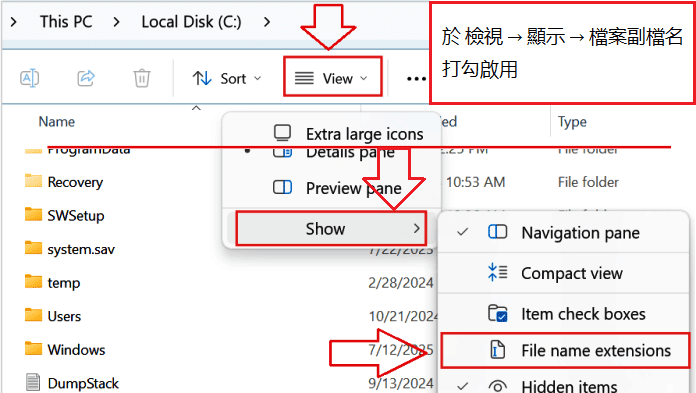
快速排解(僅在第一次嘗試無法列印時)
無法列印/顯示「離線(Offline)」:
在印表機上按右鍵 → 印表機內容 → 連接埠 → 於 USB001 與 USB002 間切換 → 套用 → 再次測試。
列印佇列(Print Spooler)異常:
Win + R → 輸入 services.msc → Enter → 連按兩下 Print Spooler(列印佇列) → 重新啟動 → 嘗試列印測試頁。
為何僅推薦此方法
以滑鼠右鍵按 .INF 檔並選 安裝,雖然可能會把檔案複製到 Windows,但經常無法將 CAPT 驅動程式正確繫結到正確的 USB 虛擬連接埠。上述 從磁片安裝… 的方式能一次正確完成所有設定,是此款印表機最可靠的作法。
印表機驅動程式 OKI C3450n. 這是一個驅動程序,將為您選擇的模型提供完整的功能。
OKI C3450n 印表機驅動程式
Mac OS 軟件(推薦)
操作系統:macOS 12; macOS 11; macOS 10.15; macOS 10.14; macOS 10.13; macOS 10.12; OS X 10.11; OS X 10.10; OS X 10.9; OS X 10.8; OS X 10.7; Mac OS X 10.6; Mac OS X 10.5
類別:印表機驅動程式。程序版本:2.0.5
這是一個 Hiper-C 打印機驅動程式。
對於 macOS 10.15 或更高版本,請務必在安裝後應用 macOS 10.15 或更高版本下可用的更新程序。 新操作系統不支持某些“產品”。
安裝:雙擊下載的文件圖標進行安裝。磁盤映像將安裝在桌面上。通過雙擊磁盤圖像中的圖標來啟動程序。 只能為黑色打印指定 CMYK 或 K。請使用 [設置] 面板進行雙面打印。如果在 [Color] 面板的 [Black Finish] 中指定了 [True Black (K)],則它與 ‘Job Options’ 面板的 [Always create 100% Black (K) Toner] 的設置無關,而是始終使用黑色 (K) 墨粉打印。語言:英語;法語;德語;意大利語;西班牙語
適用於 Mac OS 的印表機驅動程式更新程序 (HIPER-C)
此更新適用於 macOS 10.15 或更高版本。結構如下。 (1) 包含更新模塊,可在 macOS 10.15 或更高版本上啟用印表機驅動程式。請在安裝印表機驅動程式後申請。安裝需要計算機管理員權限。請在更新印表機驅動程式後重新添加打印機。單擊“添加”按鈕後,請不要按“設置設備”屏幕上的“配置”按鈕,等待操作完成。 (2) 包含 macOS 10.15 或更高版本的卸載程序。
操作系統:macOS 12; macOS 11; macOS 10.15
安裝:點擊下載的文件。按照計算機屏幕上的說明將文件保存到硬盤。 (注意您保存文件的位置。)。雙擊系統上下載的文件。這將在包含安裝程序的桌面上映射一個驅動器。雙擊安裝程序(Printer Driver Updater.pkg)並按照說明進行操作。更新印表機驅動程式後重新添加打印機。使用卸載程序。單擊下載的文件。按照計算機屏幕上的說明將文件保存到硬盤。 (注意您保存文件的位置。)。雙擊系統上下載的文件。這將在包含安裝程序的桌面上映射一個驅動器。雙擊安裝程序(卸載程序)。按照屏幕上的說明進行卸載。 語言:巴西葡萄牙語;英語;法語;德語;意大利語;日本人;韓國人;葡萄牙語;簡體中文;西班牙語;繁體中文
OKI C3450n
最後更新於 13.11.2025 作者:DriversCN



發佈留言