 操作系統:Windows 11、Windows 10、Windows 8、Windows 8.1、Windows 7、Windows Vista、Windows XP(64 位元 / 32 位元)
印表機型號:Kyocera FS- 720
Kyocera 印表機驅動程式
在 Windows 11、10、8、8.1 和 7 中,對於 Kyocera 印表機,通常最適合安裝 KX Universal Printer Driver。這是 Kyocera 的主要通用驅動程式,在官方網站上被標示為具備進階功能的建議列印驅動程式。與其他 Kyocera 通用驅動程式(例如 KX v4 和 Classic Universal Printer Driver)相比,使用它更方便,因為它具有良好的相容性、安裝簡單,並可存取裝置的主要功能。如果使用者的目標是快速且不麻煩地完成列印設定,那麼首先應該下載並安裝 KX Universal Printer Driver。
您可以從官方網站下載此驅動程式的最新版本,或使用以下直接連結:

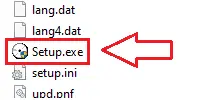
安裝方式是標準流程:下載 ZIP 壓縮檔,將其解壓縮到單獨的資料夾中,以系統管理員身分執行 Setup.exe,然後依照安裝精靈的指示操作。如果資料夾中未顯示副檔名,而您找不到 Setup.exe,請尋找名為 Setup 的檔案。這其實是同一個檔案,只是 Windows 可能關閉了副檔名顯示。

如果在快速安裝過程中,程式提示您選擇其他功能,對大多數使用者來說,只需啟用列印測試頁,即可立即確認驅動程式已正確安裝且印表機能正常運作。其他附加功能並非必要,若有需要,可稍後在印表機內容中進行設定。如果裝置是透過網路連線,通常使用 IP 位址新增會更方便,因為這往往能避免自動搜尋錯誤。安裝完成後,建議在 Windows 中開啟印表機內容,檢查紙張格式與列印品質,並在需要時將裝置設為預設印表機。
最常見的問題之一是 Windows 無法自動找到裝置,或安裝不正確。在這種情況下,最好不要使用自動搜尋,而應以系統管理員身分執行 Setup.exe,並在網路連線情況下透過 IP 位址新增裝置。如果印表機已安裝,但列印不正常、某些設定無法使用、工作卡在佇列中、裝置顯示為離線,或在 Windows 更新後出現驅動程式錯誤,請移除舊的驅動程式、重新啟動電腦,然後重新安裝 KX Universal Printer Driver。如果這樣仍無法解決,請參考此說明:如何修正導致印表機或掃描器無法運作的問題。
如何使用通用驅動程式在 Windows 11 x64 上安裝 Kyocera FS-720 印表機
舊款雷射印表機 Kyocera FS-720 是一台可靠的裝置。不過,製造商並未為包括 Windows 11 在內的現代 64 位元系統推出官方驅動程式。嘗試安裝相近型號的驅動程式時,電腦經常會顯示訊息:「印表機狀態:錯誤」。
這個問題會發生,是因為 FS-720 印表機屬於 GDI 裝置。它沒有自己的處理器,完全依賴電腦資源。如果驅動程式傳送了錯誤的命令,印表機就會停止回應。本文將說明如何使用其他型號的通用驅動程式來安裝這台印表機。
方法 1. 透過 FS-920 型號的 KX Universal Printer Driver 安裝(建議)
實際經驗顯示,要讓 FS-720 印表機在 Windows 11 x64 上運作,最適合的是為 Kyocera FS-920 KX 型號推出的新版通用驅動程式。它包含所需的命令架構。
- 首先,移除舊的無法正常運作的印表機。進入 Windows 11 設定 — 藍牙與裝置 — 印表機與掃描器。選擇您的印表機,然後按一下 「移除」 按鈕。
- 透過 Kyocera 伺服器的直接連結下載官方通用驅動程式套件:
https://www.kyoceradocumentsolutions.eu/content/dam/download-center-cf/eu/drivers/all/KX_Universal_Printer_Driver_zip.download.zip - 解壓縮下載的 ZIP 壓縮檔。如果您使用標準的下載資料夾,檔案會解壓縮到以下路徑:
C:\Users\Core\Downloads\KX_UPD_8.6.1022\Kx86_UPD_8.6.1022_en_RC1_WHQL\ - 將印表機的 USB 纜線從筆記型電腦或桌上型電腦拔除。
- 在鍵盤上按下 Win + R 組合鍵。在出現的視窗中輸入命令
control printers,然後按一下 確定 按鈕。這會開啟包含裝置清單的傳統視窗。 - 在視窗上方按一下 「新增印表機」 按鈕。
- 在出現視窗的下方,按一下藍色連結 「我想要的印表機未列出」。
- 選擇最下方的選單項目:「新增本機印表機或使用手動設定的網路印表機」。按一下「下一步」。
- 在「使用現有的連接埠」欄位中,從清單選擇 USB001(或 USB 的虛擬印表機連接埠)。如果清單中有多個這類連接埠,請選擇編號最大的連接埠,例如 USB002。按一下「下一步」。
- 在型號選擇視窗中,按一下 「從磁片安裝…」 按鈕,然後按一下 「瀏覽」 按鈕。
- 您需要指定設定檔的路徑。開啟已解壓縮的驅動程式資料夾,進入
64bit子資料夾,然後選擇OEMSETUP.INF檔案。該檔案的完整路徑如下:
C:\Users\Core\Downloads\KX_UPD_8.6.1022\Kx86_UPD_8.6.1022_en_RC1_WHQL\64bit\OEMSETUP.INF
按一下「開啟」,然後按一下「確定」。 - 在型號清單中找到並選擇 Kyocera FS-920 KX。接著持續按一下「下一步」以完成安裝。
- 安裝成功完成後,將印表機的 USB 纜線重新連接到電腦。
重要建議:現代電腦使用高速 USB 3.0 連接埠。舊款 Kyocera FS-720 印表機可能會因資料傳輸速度過高而運作不穩定。如果列印沒有開始,請嘗試將纜線改接到電腦上的另一個 USB 連接埠,最好是舊規格的 USB 2.0 連接埠,其內部通常為黑色。
方法 2. 停用驅動程式數位簽章強制檢查
通用套件中的舊版檔案可能沒有 Windows 11 嚴格要求的新版安全性憑證。因此,系統安全性機制可能會封鎖文件送出列印,導致出現「錯誤」狀態。
- 按住鍵盤上的 Shift 鍵。
- 不要放開 Shift 鍵,開啟「開始」功能表,按一下電源按鈕,然後選擇 「重新啟動」。
- 電腦會重新啟動到特殊的藍色選單。此時可以放開 Shift 鍵。
- 依序進入以下選單項目:疑難排解 — 進階選項 — 啟動設定。按一下 「重新啟動」 按鈕。
- 重新啟動後,畫面上會出現帶有數字的選項清單。在鍵盤上按下 F7 鍵,或按數字 7。這會讓系統以不強制檢查驅動程式簽章的模式啟動。
- Windows 11 載入後,請再次嘗試送出文件列印。
方法 3. 使用虛擬機器(保證可行的方案)
如果新版 Windows 11 x64 的限制完全封鎖了舊裝置的運作,您可以在電腦中建立一個隔離環境,並在其中使用舊版作業系統。
- 下載並安裝免費的虛擬化程式,例如 Oracle VirtualBox。
- 在程式內建立一台虛擬電腦,並在其中安裝輕量的 32 位元作業系統。Windows 7 (32-bit) 或 Windows XP 都很適合。
- 在 VirtualBox 的設定中啟用 USB 連接埠轉接,將連接 Kyocera 印表機的 USB 連接埠「轉接」到這個虛擬系統內。
- 在虛擬系統內安裝 Kyocera FS-720 最早的原始 32 位元驅動程式。
- 之後,您就可以從這台虛擬機器送出任何文件列印,而不會出現相容性錯誤。
驅動程式 Kyocera FS- 720. 這是一個驅動程式,將為您選擇的模型提供完整的功能。
最後更新於 05.07.2026 作者:DriversCN


謝謝。驅動程式已安裝並且運作良好。