 使用所有印表機和掃描器功能所需的驅動程式和軟體: Kyocera ECOSYS M2735dw。修正導致掃瞄器無法運作的問題。
針對印表機,您需要下載並安裝驅動程式: 「KX Printer Driver」(KX 打印機驅動程式),而掃描器則需要驅動程式: 「TWAIN 驅動程式 」和軟體 「KYOCERA Quick Scan」。這些驅動程式和軟體足以讓印表機和掃瞄器正常運作: Kyocera ECOSYS M2735dw。
重要提示:TWAIN 驅動程式僅用於讓您的電腦識別所連接的掃瞄機。因此,請務必安裝「KYOCERA Quick Scan」掃瞄器軟體,使用該軟體可以掃瞄文件和相片。這些驅動程式和軟體可以從 「KYOCERA」 官方網站或網站的此頁面下載。下載檔案的連結與官方網站相同。
(KX印表機驅動程式) 檔案大小:229 MB
(KYOCERA Quick Scan / TWAIN 驅動程式) 檔案大小:47 MB
Kyocera ECOSYS M2735dw: 適用於作業系統的驅動程式和軟體: Windows 11, Windows 10, Windows 8, Windows 8.1, Windows 7 (64-bit / 32-bit). 這些驅動程式和軟體足以讓印表機和掃描器正常運作: Kyocera ECOSYS M2735dw。您也可以下載包含所有驅動程式和軟體的安裝磁碟。
(ISO 檔案) 檔案大小:1.6 GB
這是印表機隨附軟體的磁碟映像檔(ISO 檔案)。開始安裝前,請先從存檔中解壓縮檔案,並將印表機連接到您的電腦。使用名為「Setup.exe」的檔案安裝印表機驅動程式和掃瞄機驅動程式。請依照螢幕上的指示操作。本軟體適用於下列印表機: ECOSYS P2230dn、P2235dn、P2235dw、P2040dn、P2040dw、M2135dn、M2635dn、M2635dw、M2040dn、M2540dw、M2640idw、M2735dw、M2540dn。
修正導致掃瞄機無法運作的問題。
如果您已安裝掃瞄機驅動程式,但掃瞄機無法運作,請遵循下列步驟。啟動「TWAIN 驅動程式設定」軟體,並將您的裝置(印表機、掃瞄機)加入軟體。在「Name(名稱)」欄中寫入您印表機的任何名稱,在「Model(型號)」欄中從下拉清單中選擇您的印表機型號,然後按一下「OK(確定)」。之後,掃瞄器就可以運作,您就可以使用「KYOCERA Quick Scan」軟體掃瞄文件和相片。
本影片將教您如何修正導致掃瞄機無法運作的問題。
掃瞄機軟體設定: 「KYOCERA Quick Scan」。
安裝「KYOCERA Quick Scan」軟體後,該軟體的捷徑將會在電腦桌面上建立。
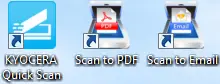 如果您要快速掃描文件,只需將文件放入掃描器,然後按兩下桌面上的「掃描為 PDF」捷徑。掃瞄的影像會儲存在預設資料夾中。若要變更儲存掃瞄影像的資料夾,請連按兩下「KYOCERA Quick Scan」捷徑圖示。掃描相片時,最好使用「JPEG」或「PNG」格式。掃描文件時,最好使用 「PDF 」格式。掃描文件的品質很好,不需要變更此程式的其他設定。
軟體語言: 英文、日文、中文、韓文、法文、義大利文、德文、西班牙文、葡萄牙文、俄文、捷克文、波蘭文、荷蘭文、丹麥文、挪威文、芬蘭文、希臘文、匈牙利文、葡萄牙文、瑞典文、土耳其文、希伯來文、羅馬尼亞文、阿拉伯文、加泰隆尼亞文、越南文、泰文。本軟體適用於掃描器: ECOSYS M2040dn; ECOSYS M2135dn; ECOSYS M2235dn; ECOSYS M2540dn; ECOSYS M2540dw; ECOSYS M2635dn; ECOSYS M2635dw; ECOSYS M2640idw; ECOSYS M2735dn; ECOSYS M2735dw; ECOSYS M2835dw; ECOSYS M5021cdn; ECOSYS M5520cdn; ECOSYS M5520cdw; ECOSYS M5521cdn; ECOSYS M5521cdw; ECOSYS M5525cdn; ECOSYS M5526cdn; ECOSYS M5526cdw。
下載並安裝驅動程式:京瓷 Kyocera ECOSYS M2735dw. 這是一個驅動程式,將為您選擇的模型提供完整的功能。
最後更新於 14.06.2025 作者:DriversCN


發佈留言