 適用於 Windows 11、Windows 10、Windows 8、Windows 8.1、Windows 7、Windows Vista、Windows XP(64 位元 / 32 位元)的驅動程式
印表機型號:Kyocera ECOSYS M3860idnf
Kyocera 印表機驅動程式
在 Windows 11、10、8、8.1 和 7 中,對於 Kyocera 印表機,通常最適合安裝 KX Universal Printer Driver。這是 Kyocera 的主要通用驅動程式,在官方網站上被標示為具備進階功能的建議列印驅動程式。與其他 Kyocera 通用驅動程式(例如 KX v4 和 Classic Universal Printer Driver)相比,使用它更方便,因為它具有良好的相容性、安裝簡單,並可存取裝置的主要功能。如果使用者的目標是快速且不麻煩地完成列印設定,那麼首先應該下載並安裝 KX Universal Printer Driver。
您可以從官方網站下載此驅動程式的最新版本,或使用以下直接連結:

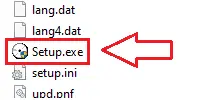
安裝方式是標準流程:下載 ZIP 壓縮檔,將其解壓縮到單獨的資料夾中,以系統管理員身分執行 Setup.exe,然後依照安裝精靈的指示操作。如果資料夾中未顯示副檔名,而您找不到 Setup.exe,請尋找名為 Setup 的檔案。這其實是同一個檔案,只是 Windows 可能關閉了副檔名顯示。

如果在快速安裝過程中,程式提示您選擇其他功能,對大多數使用者來說,只需啟用列印測試頁,即可立即確認驅動程式已正確安裝且印表機能正常運作。其他附加功能並非必要,若有需要,可稍後在印表機內容中進行設定。如果裝置是透過網路連線,通常使用 IP 位址新增會更方便,因為這往往能避免自動搜尋錯誤。安裝完成後,建議在 Windows 中開啟印表機內容,檢查紙張格式與列印品質,並在需要時將裝置設為預設印表機。
最常見的問題之一是 Windows 無法自動找到裝置,或安裝不正確。在這種情況下,最好不要使用自動搜尋,而應以系統管理員身分執行 Setup.exe,並在網路連線情況下透過 IP 位址新增裝置。如果印表機已安裝,但列印不正常、某些設定無法使用、工作卡在佇列中、裝置顯示為離線,或在 Windows 更新後出現驅動程式錯誤,請移除舊的驅動程式、重新啟動電腦,然後重新安裝 KX Universal Printer Driver。如果這樣仍無法解決,請參考此說明:如何修正導致印表機或掃描器無法運作的問題。
掃描器驅動程式
文件名稱:Scanner Driver (v.2.1.0422) – Software required for the scanner to work.
文件大小:22 MB
安裝掃描儀驅動程序:開始安裝之前,從存檔中提取文件並將打印機連接到計算機。使用名為“Setup.exe”的文件安裝掃描儀驅動程序。按照監視器屏幕上的說明進行操作。
下載並安裝驅動程式:京瓷 Kyocera ECOSYS M3860idnf. 這是一個驅動程式,將為您選擇的模型提供完整的功能。
最後更新於 06.06.2022 作者:DriversCN


發佈留言