 適用於操作系統的顯示器驅動程序:Windows 11、Windows 10、Windows 8、Windows 8.1、Windows 7、Windows Vista、Windows XP(64 位元 / 32 位元)
顯示器型號:iiyama ProLite XUB2893UHSU, XUB2893UHSU-B1
適用於 Windows 操作系統的軟件
軟體說明: 此驅動程式包含顯示器的色彩設定檔,可安裝於 Windows 作業系統,以改善 iiyama 顯示器的色彩品質。此驅動程式並非必須安裝,因為螢幕無需安裝驅動程式即可運作(使用「隨插即用」技術)。驅動程式檔案位於存檔中。在開始安裝之前,請先從存檔中解壓縮檔案。
文件名稱:XUB2893UHSU

用戶指南包含有關設置和使用設備的信息。
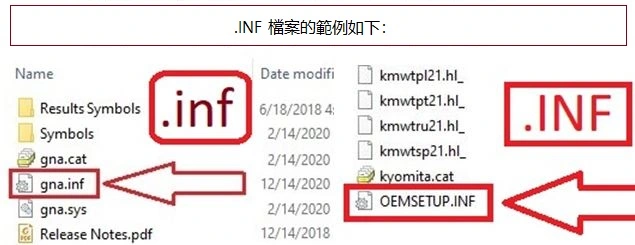
軟體安裝: 如何使用 .INF 檔案手動安裝驅動程式
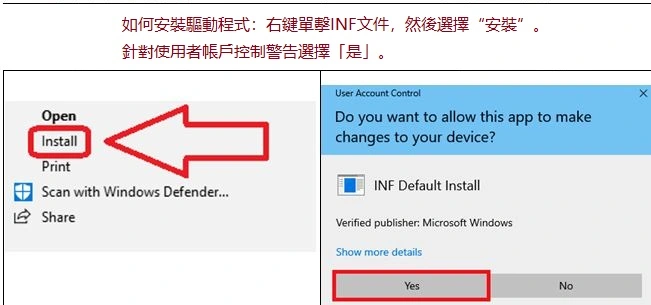
 如何安裝驅動程式。用滑鼠右鍵按一下 .inf 檔案,然後選擇安裝。在 User Account Control(使用者帳戶控制)警告上選擇 Yes(是)。會彈出視窗說:: 操作成功完成。
 如果您沒有看到檔案副檔名 (.inf): 在檔案總管中,選擇功能表列上的檢視。按一下以啟用檔案名稱副檔名。
 下載並安裝顯示器驅動程式:iiyama ProLite XUB2893UHSU, XUB2893UHSU-B1. 這是提供顯示器全部功能的驅動程式。
適用於 MAC 作業系統的使用手冊
使用 MAC 作業系統的顯示器: MAC 系統以前有不同的顯示卡/連接,因此它們並不總是與所有顯示器相容。對於 Power Mac 上市之前的舊型 Mac,您可以向 iiyama 訂購轉接器。較新的 Mac 系統 (PowerMac 及更新機種) 總是可以搭配顯示器使用。然而,有些 MAC 使用 Apple 自家的輸出裝置來連接顯示器。在這些情況下,需要額外的轉換器。請聯絡您的 iiyama 經銷商,並提供您所使用的 MAC 系統資訊,以便 iiyama 能正確建議您所需要的轉接器。不需要額外的軟體。
最後更新於 22.06.2022 作者:DriversCN


發佈留言