 操作系統:Windows 11、Windows 10、Windows 8、Windows 8.1、Windows 7、Windows Vista、Windows XP(64 位元 / 32 位元)
印表機型號:Lexmark MX812dtme
在 Lexmark 官方網站上,此型號提供了多個可下載的檔案,因此不一定容易判斷應該選擇哪一個。本文提供來自 Lexmark 官方網站的已驗證安裝檔連結,這些檔案包含裝置正常完整運作所需的驅動程式與軟體,通常在安裝時不會出現問題。本文也提供軟體的正確安裝說明。
Lexmark MX812dtme
適用於 Windows 操作系統的軟件

下載適用於 Windows 的印表機驅動程式和軟件 (推薦)
文件名稱:Lexmark MX810 Series ADR Installation Package.exe. 文件大小:174 MB. 這是一個軟件安裝包,推薦用於安裝和使用設備的所有功能。因此,您無需下載和安裝其他軟件。
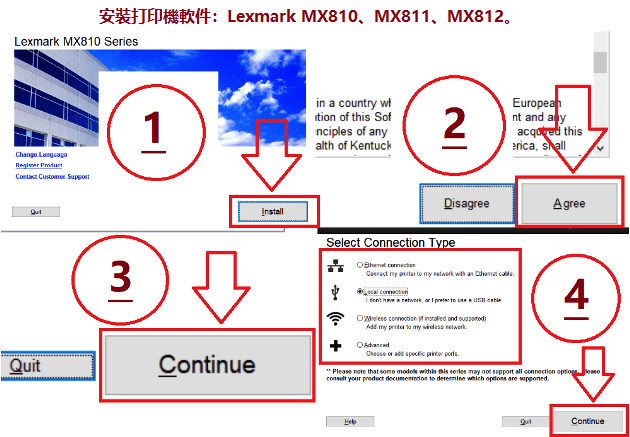
安裝打印機軟件:Lexmark MX810、MX811、MX812。
(通用印表機驅動程式。文件大小:131 MB)
該驅動程序有 27 種語言版本,支持本地或網絡連接的 200 多種打印機型號。如果您在舊版 Windows 7、Windows Vista、Windows XP 操作系統上安裝印表機驅動程式時遇到問題,請下載並安裝舊版印表機驅動程式: 下載適用於 Windows 的印表機驅動程式
本文檔描述了軟件的功能並提供了支持設備的概述。
適用於 Mac 操作系統的軟件
Mac(通用印表機驅動程式)驅動程序有 2 個變體。 Color 驅動程序包適用於彩色打印機,而 Mono 驅動程序包適用於單色打印機。每個驅動程序包都採用 DMG 文件格式。這些驅動程序適用於 Mac OS 10.6 及更高版本。
在 Windows 操作系統上安裝軟件
推薦使用說明:開始軟件安裝並按照屏幕上的說明進行操作。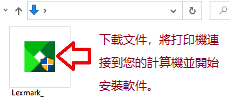 下載文件,將打印機連接到您的計算機並開始安裝軟件。
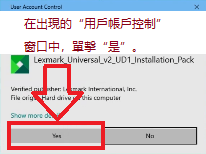 在出現的“用戶帳戶控制”窗口中,單擊“是”。
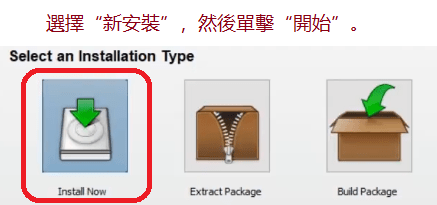 選擇“新安裝”,然後單擊“開始”。
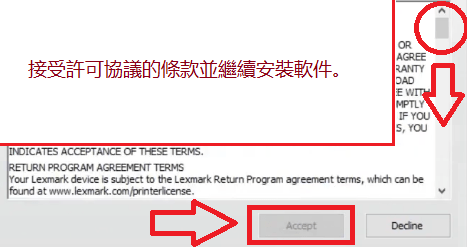 接受許可協議的條款並繼續安裝軟件。
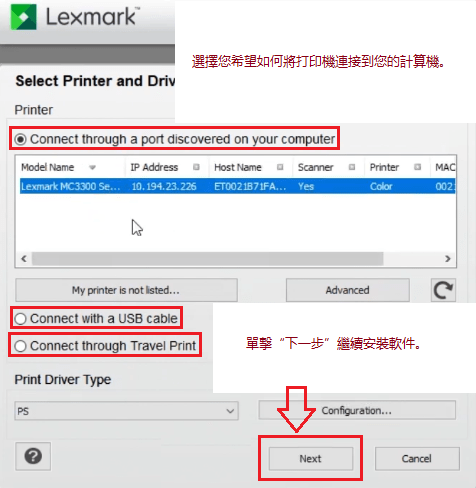 選擇您希望如何將打印機連接到您的計算機。單擊“下一步”繼續安裝軟件。
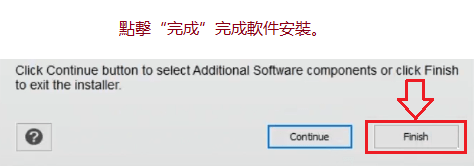 點擊“完成”完成軟件安裝。
您可以使用 Windows 的免費工具或 NAPS2 程式進行掃描。
Windows 掃描 是適用於 Windows 11、Windows 10 和 Windows 8.1 的免費應用程式,您可以從 Microsoft Store 下載,並用來掃描文件和圖片。
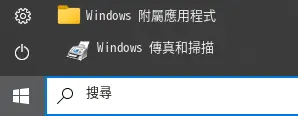
Windows 傳真和掃描 是 Windows 10、8.1、8 和 7 內建的程式。若要開啟這個程式,請按一下 開始,或使用 Windows 的搜尋功能。請在搜尋方塊中輸入:Windows 傳真和掃描。
NAPS2 是一款免費的掃描程式,可讓您將檔案儲存為 PDF、TIFF、JPEG、PNG,並提供更彈性的設定。
想進一步了解這些程式、該選擇哪一款,以及如何使用,請閱讀這篇文章。
重要: 這些程式需要掃描器驅動程式才能運作。如果您的機型有製造商提供的驅動程式,建議先安裝該驅動程式。如果 Windows 已自動安裝驅動程式,而且掃描功能運作正常,通常就不需要重新安裝。
如果您在安裝驅動程式時遇到問題,或者您的印表機和掃描器無法正常運作。您可以在此處閱讀如何解決這些問題。
印表機驅動程式 Lexmark MX812dtme. 這是一個驅動程序,將為您選擇的模型提供完整的功能。
最後更新於 05.08.2022 作者:DriversCN


發佈留言