 適用作業系統的驅動程式和軟體:Windows 11、Windows 10、Windows 8、Windows 8.1、Windows 7、Windows Vista、Windows XP(64 位元 / 32 位元)
印表機型號:三星 Samsung SCX-4623FW
Samsung 印表機驅動程式
對於在 Windows 11、Windows 10、Windows 8.1、Windows 8、Windows 7、Windows Vista 與 Windows XP(64-bit / 32-bit) 上使用的 Samsung 印表機,您可以使用 Samsung Universal Print Driver 3。這是一款 Samsung 通用列印驅動程式,適用於多種型號,能幫助您快速完成列印設定。對大多數使用者來說,這是最簡單的選擇:下載一個檔案、安裝驅動程式,然後開始列印。
Samsung Universal Print Driver 3 的優點在於它適用於許多 Samsung 印表機,並可避免在選擇檔案時產生不必要的混亂。當下載頁面上提供了多個驅動程式和附加程式,而使用者只需要安裝列印驅動程式時,這一點尤其實用。下載檔案後,在一般安裝過程中不需要額外連接網際網路。驅動程式安裝支援多種語言。安裝程式通常會以 Windows 作業系統的語言顯示。
您可以透過官方直接連結下載驅動程式。該檔案存放在 HP 官方伺服器上,因為目前許多 Samsung 印表機的支援服務都是透過 HP 的資源提供。

USB 連線的重要提醒:請不要提前將印表機連接到電腦。安裝程式應該會在適當的時候提示您連接 USB 線。這有助於避免 Windows 過早偵測到裝置並自動安裝相容驅動程式的情況。
Samsung 印表機驅動程式的安裝方法:請先透過上方連結下載驅動程式檔案,以系統管理員身分執行安裝程式,接受授權條款,選擇安裝類型,指定印表機的連線方式,然後等待安裝完成。
如果在安裝 Samsung Universal Print Driver 時發生錯誤,或安裝完成後印表機仍然無法運作,請開啟這篇文章:如果印表機無法運作,如何安裝 Samsung Universal Print Driver 3。文中整理了逐步操作說明,以及常見問題的解決方法。
本影片示範如何安裝 Samsung 印表機驅動程式。
安裝過程中,程式會提供幾個選項。
新印表機 — 如果您是第一次在這台電腦上安裝驅動程式,請選擇此選項。對大多數使用者來說,這是正確的選擇。
現有印表機 — 如果印表機之前已安裝過,而現在需要重新尋找裝置、更新驅動程式或重新安裝,請選擇此選項。
不連接印表機 — 如果您想先安裝驅動程式,之後再連接印表機,請選擇此選項。如果裝置尚未連接、無法自動偵測,或您想提前安裝軟體,這會很方便。
下一步系統會提示您選擇印表機的連線類型。USB — 如果印表機將透過線纜直接連接到一台電腦。網路 — 如果印表機透過線纜連接到路由器或區域網路。無線網路 — 也就是透過 Wi-Fi 連線。
Samsung 掃描器驅動程式
如果您需要從電腦進行掃描,還需要另外安裝掃描器驅動程式。列印驅動程式和掃描器驅動程式是不同的元件,因此僅安裝印表機驅動程式並不足夠。您可以透過以下官方直接連結下載此驅動程式:
使用掃描儀的軟件
下載並安裝軟件:“Easy Printer Manager”和“Easy Document Creator”。
這兩個軟件相輔相成,建議安裝。該軟件包含在您的設備中,旨在使您能夠使用該設備的所有功能。如果您只需要該軟件來操作掃描儀,請下載並安裝“Easy Document Creator”。
如果您在使用此軟件時遇到問題,您可以使用更簡單的方式掃描文檔和照片。
您可以使用 Windows 的免費工具或 NAPS2 程式進行掃描。
Windows 掃描 是適用於 Windows 11、Windows 10 和 Windows 8.1 的免費應用程式,您可以從 Microsoft Store 下載,並用來掃描文件和圖片。
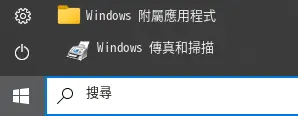
Windows 傳真和掃描 是 Windows 10、8.1、8 和 7 內建的程式。若要開啟這個程式,請按一下 開始,或使用 Windows 的搜尋功能。請在搜尋方塊中輸入:Windows 傳真和掃描。
NAPS2 是一款免費的掃描程式,可讓您將檔案儲存為 PDF、TIFF、JPEG、PNG,並提供更彈性的設定。
想進一步了解這些程式、該選擇哪一款,以及如何使用,請閱讀這篇文章。
重要: 這些程式需要掃描器驅動程式才能運作。如果您的機型有製造商提供的驅動程式,建議先安裝該驅動程式。如果 Windows 已自動安裝驅動程式,而且掃描功能運作正常,通常就不需要重新安裝。
如果您在安裝驅動程式時遇到問題,或者您的印表機和掃描器無法正常運作。您可以在此處閱讀如何解決這些問題。
打印機和掃描儀驅動程序 Samsung SCX-4623FW. 這是一個將為您選擇的模型提供全部功能的驅動程序。
最後更新於 19.09.2022 作者:DriversCN


發佈留言