用于操作系统的驅動程式和軟件:Windows和Mac OS
型號:雷蛇Razer ManO’war 战神
Razer 裝置的驅動程式使用「Razer Synapse」軟體安裝或更新。軟體會自動偵測連接到電腦的 Razer 設備,並允許您進行必要的設定。如果您的裝置與「Razer Synapse」軟體不相容,Windows 作業系統將自動安裝正確的驅動程式。因此,無需單獨下載驅動程式。
「Razer Synapse」軟體有兩個版本:版本 2 和版本 3。「Razer Synapse 2」軟體支援較舊的裝置。該軟體的兩個版本都支援某些設備。所有新裝置僅受「Razer Synapse 4」軟體支援。
| Razer Synapse 2 | Razer Synapse 4 |
| 軟體相容於作業系統:Windows 11、Windows 10、Windows 8、Windows 7(64 位元 / 32 位元)和作業系統:Mac OS X 10.10 – 10.14。 | 該軟體僅與作業系統相容:Windows 11 和 Windows 10(64 位元)。不支援 Mac 作業系統。 |
使用「Razer Synapse」軟體需要在官網建立一個帳戶(Razer ID帳戶) https://razerid.razer.com/new. 您可以在安裝軟體之前或之後建立帳戶(需要電子郵件地址)。使用您的使用者名稱和密碼登入您的帳戶以開始使用該軟體。此後,所有裝置功能都可以離線使用,無需連接網路。如果您之前未註冊過該軟體,則需要重新註冊。如果您之前已註冊過該軟體的至少一個版本,那麼您可以而且應該在該軟體的另一個版本中使用相同的登入名稱和密碼。
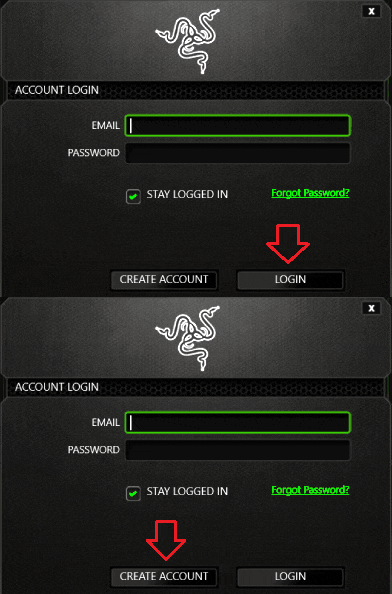 有些使用者不喜歡建立帳戶,但如果不這樣做,您將無法使用和更新「Razer Synapse」軟體或使用裝置的所有功能。您的裝置與「Razer Synapse 2」軟體相容。從官方網站下載軟體。
您可以檢查您的裝置與其他軟體版本的相容性。 檢查與其他軟體版本的相容性。
下載并安装Razer ManO’war 战神 的驅動程式/軟件。 该軟件仅适用于Razer设备(鼠标,键盘和其他Razer设备)。
此驅動程式将为所选型号的提供全部功能。
最後更新於 07.01.2024 作者:DriversCN


發佈留言