 適用作業系統的驅動程式和軟體:Windows 11、Windows 10、Windows 8、Windows 8.1、Windows 7、Windows Vista、Windows XP(64 位元 / 32 位元)
掃描器型號:佳能 Canon CanoScan 5200F
適用於 Windows 操作系統的軟件

This is a scanner driver that provides all functions for the selected model.
Canon CanoScan 5200F
CanoScan Toolbox v. 4.932
掃描軟件 – CanoScan Toolbox
文件版本:4.932. 文件大小:5 MB
佳能掃描儀的“CanoScan Toolbox”軟件設置。
有關如何使用“CanoScan Toolbox”軟件(版本 4.932)進行掃描的說明以及佳能掃描儀的簡單設置。先安裝掃描儀驅動,再安裝“CanoScan Toolbox”軟件。 安裝“工具箱”軟件後,會在電腦桌面創建該軟件的快捷方式。
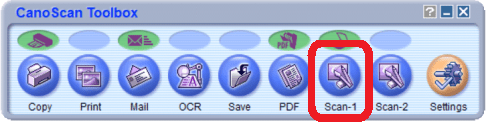 要設置軟件,請將設備連接到計算機並單擊“Scan-1”按鈕。
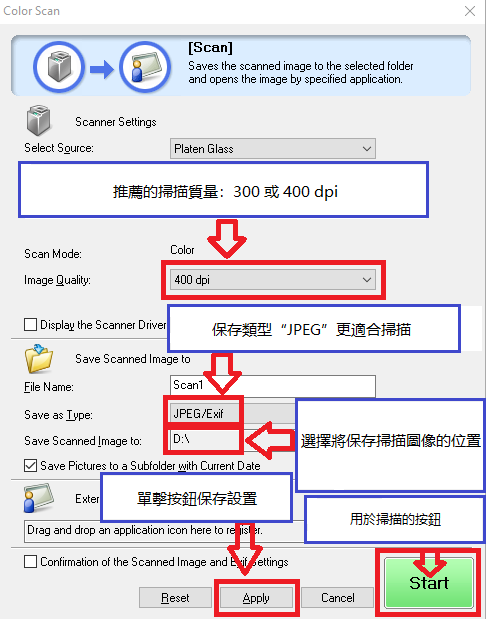 掃描質量建議設置為:300 或 400 dpi(適合掃描任何文檔和照片)。質量越高,掃描時間越長,文件越大。保存類型“JPEG”更適合掃描。選擇將保存掃描圖像的位置。單擊“應用”按鈕保存軟件設置。不需要其他設置。要掃描,請按“開始”按鈕。該軟件使您可以快速方便地進行掃描。
最後更新於 02.11.2017 作者:DriversCN


發佈留言