 適用作業系統的驅動程式和軟體:Windows 11、Windows 10、Windows 8、Windows 8.1、Windows 7、Windows Vista、Windows XP(64 位元 / 32 位元)
印表機型號:佳能 Canon imageCLASS LBP6200d
正確安裝印表機驅動程式:請勿將印表機連接到電腦。首先開始安裝軟體。在安裝過程中,顯示器上會出現一則訊息,通知您何時將印表機連接到電腦。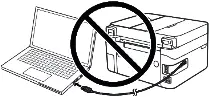 如果您在螢幕上看到「發現新硬體」訊息,請按一下「取消」並中斷 USB 連接線的連線。然後繼續安裝軟體。安裝驅動程式時的一個常見錯誤是首先使用 USB 電纜將裝置連接到計算機,然後安裝驅動程式。在這種情況下,作業系統會偵測連接的裝置並安裝自己的驅動程序,該驅動程式可能無法正常運作或根本無法運作。但是,某些其他裝置可能可以透過作業系統安裝的驅動程式正常運作。因此,如果有專門為您的設備創建的驅動程序,請先開始安裝該驅動程序,然後再將設備連接到電腦。如果驅動程序安裝不正確,請卸載驅動程序,重新啟動計算機,然後重新安裝軟件。

文件版本:R1.00V1.10. 文件大小:13.31 MB
Canon imageCLASS LBP6200d
使用 USB 連接時的注意事項。在安裝驅動程序之前斷開連接設備和計算機的 USB 數據線。安裝驅動程序後連接 USB 數據線。
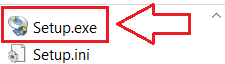
雙擊文件以解壓縮它們。將在同一文件夾中創建一個新文件夾。新文件夾將與壓縮文件同名。雙擊解壓後的Setup.exe文件開始安裝。

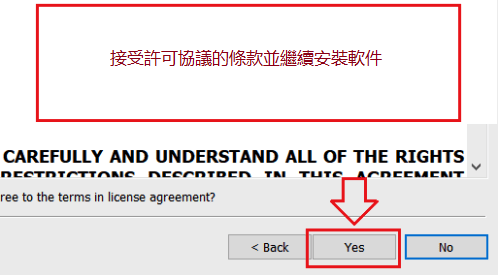
接受許可協議的條款並繼續安裝軟件。
選擇您想要連接到計算機的方式並開始安裝軟件。
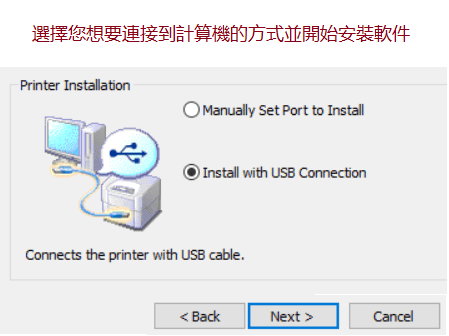
在 USB 安裝過程中,程式會顯示訊息,請你使用 USB 連接線將 Canon LBP6200d 印表機連接到電腦並開啟電源。完成這個步驟後,安裝程序會自動繼續並完成。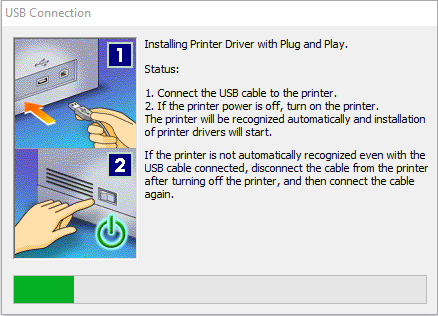
 搭載 ARM 處理器筆記型電腦用戶的重要資訊
如果您的筆記型電腦搭載 ARM 架構處理器(例如 Qualcomm Snapdragon 或類似型號),那麼安裝 Canon LBP 系列雷射印表機軟體的常規方法將無法奏效。
搭載 ARM 處理器的 Windows 作業系統不支援對 CAPT 和 UFR II 技術的舊版核心驅動程式進行模擬。因此,在技術上無法透過 USB 傳輸線直接連接印表機。
要解決此問題,必須使用區域網路的替代方案。請在我們的專題文章中查看不相容印表機型號的詳細清單以及逐步設定指南:在 ARM 筆記型電腦上安裝 Canon LBP 雷射印表機。
Canon imageCLASS LBP6200d

適用於 MAC 操作系統的軟件
適用於操作系統的印表機驅動程式:macOS 14 (Sonoma)、macOS 13 (Ventura)、macOS 12 (Monterey)、macOS 11 (Big Sur)、macOS 10.15 (Catalina)、macOS 10.14 (Mojave)、macOS 10.13 (High Sierra)
CAPT 印表機驅動程式 & Utilities for Mac V10.0.5 [macOS 10.13.6 – macOS 14.3.1]
文件版本:V10.0.5. 文件大小:27.06 MB
文件名称:mac-capt-v1005-usen.dmg
以下說明向您展示瞭如何下載壓縮文件並解壓縮它們。單擊鏈接。下載將自動開始。文件保存在您的計算機桌面上。雙擊該文件以安裝磁盤映像。雙擊已安裝的磁盤映像。雙擊文件夾中的安裝程序文件。安裝自動開始。
最後更新於 05.06.2026 作者:DriversCN



發佈留言