 適用作業系統的驅動程式和軟體:Windows 11、Windows 10(64 位元)、Windows 10(32 位元)、Windows 8.1(64 位元)、Windows 8.1(32 位元)、Windows 8(64 位元)、Windows 8(32 位元)、Windows 7(64 位元)、Windows 7(32 位元)、Windows Vista(64 位元)、Windows Vista(32 位元)
掃描器型號:Epson Perfection V850 Pro
該軟體用於安裝掃描器驅動程式以及其他使用掃描器所有功能的軟體。
正確安裝掃描器驅動程式:請勿將掃描器連接到電腦。首先開始安裝軟體。安裝過程中,顯示器上會出現一則訊息,通知您何時將掃描器連接到電腦。

如果您在螢幕上看到「發現新硬體」訊息,請按一下「取消」並中斷 USB 連接線的連線。然後繼續安裝軟體。安裝驅動程式時的一個常見錯誤是首先使用 USB 電纜將裝置連接到計算機,然後安裝驅動程式。在這種情況下,作業系統會偵測連接的裝置並安裝自己的驅動程序,該驅動程式可能無法正常運作或根本無法運作。但是,某些其他裝置可能可以透過作業系統安裝的驅動程式正常運作。因此,如果有專門為您的設備創建的驅動程序,請先開始安裝該驅動程序,然後再將設備連接到電腦。

適用於 Windows 操作系統的軟件
Windows 11、Windows 10、Windows 8、Windows 8.1、Windows 7、Windows Vista |

適用於 MAC 操作系統的軟件
macOS 26、macOS 15、macOS 14、macOS 13.x、macOS 12.x、macOS 11.x、macOS 10.15.x |

Epson Perfection V850 Pro
雙擊下載的 .exe 文件。它將被解壓並顯示設置屏幕。按照說明安裝軟件並執行必要的設置。 安裝此軟件後,您將能夠掃描並使用掃描儀的所有功能。您不需要任何其他軟件。
如何掃描文檔和照片。
“Epson Scan”是一款方便掃描照片、文檔等的軟件。在Windows操作系統下,點擊“開始”按鈕即可找到“Epson Scan”軟件的快捷方式。然後,您可以使用計算機鼠標將此快捷方式拖到桌面上。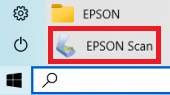 如果您覺得很難理解該軟件的設置,那麼我為您提供掃描任何文檔和照片的最簡單方法。為此,請使用“照片模式”模式,您可以掃描任何文檔和照片。該軟件的許多用戶使用“照片模式”來掃描文檔或照片。如果您需要更改保存掃描圖像的位置,請為此使用“文件夾”。推薦掃描質量:300 dpi(適合掃描任何文檔和照片)。質量越高,掃描時間越長,文件越大。保存類型“JPEG”或“PNG”更適合掃描。掃描文檔的質量很好,無需更改其他程序設置。
最後更新於 04.04.2023 作者:DriversCN


發佈留言