 適用作業系統的驅動程式和軟體:Windows 11、Windows 10、Windows 8、Windows 8.1、Windows 7、Windows Vista、Windows XP(64 位元 / 32 位元)
印表機型號:HP LaserJet Pro P1566(P1560 系列)
這些是印表機附帶的 CD 中包含的驅動程式和軟體。
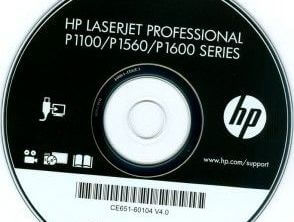 HP LaserJet Pro P1566 印表機屬於 P1560 系列。安裝印表機驅動程式時請記住這一點,因為該軟體 CD 適用於多種印表機型號。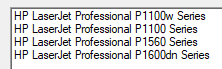
正確安裝印表機驅動程式:請勿將印表機連接到電腦。首先開始安裝軟體。在安裝過程中,顯示器上會出現一則訊息,通知您何時將印表機連接到電腦。

適用於 Windows 操作系統的軟件
Windows 11、Windows 10、Windows 8、Windows 8.1、Windows 7、Windows Vista、Windows XP(64 位元 / 32 位元) 包含驅動程序以及安裝和使用 HP 打印機所需的一切的軟件。 |

適用於 MAC 操作系統的軟件
Mac OS X 10.10、Mac OS X 10.11、Mac OS X 10.12、Mac OS X 10.9、macOS 10.13、macOS 10.14、macOS 10.15、macOS 11、macOS 12 |

HP LaserJet Pro P1566(P1560 系列)印表機驅動程式
雙擊下載的 .exe 文件。它將被解壓並顯示設置屏幕。按照說明安裝軟件並執行必要的設置。
HP LaserJet Pro P1566:在 Windows 11 安裝驅動程式(當 Setup.exe 無法使用時)— 透過 USB 以 INF(「從磁片安裝 / Have Disk」)手動安裝
如果您的 HP LaserJet Pro P1566(P1560 系列)以前可以正常使用(例如在 Windows 10 上),但在 Windows 11 出現以下情況,本指南將能提供協助:
- 使用 Setup.exe 無法安裝驅動程式;
- 安裝程式無法透過 USB 偵測到印表機;
- 印表機已新增,但無法列印。
如果您已經嘗試安裝過但「都沒有成功」,建議先移除舊的印表機項目,然後重新啟動電腦。
如何移除舊項目:
設定 → 藍牙與裝置 → 印表機與掃描器 → 移除所有 HP LaserJet 印表機(如有)→ 重新啟動電腦。
方法(可靠):在 Windows 11 透過 USB 以 INF(「從磁片安裝 / Have Disk」)安裝
當 Setup.exe 無法安裝印表機,或安裝後仍無法列印時,此方法通常有效。
您需要準備:
- 驅動程式套件(壓縮檔/檔案):hp_LJP1100_P1560_P1600_Full_Solution-v20180815-50157037_1
- INF 檔案:HP1100.INF
解壓縮檔案
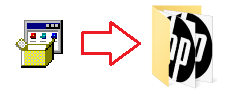
解壓縮後,INF 檔案位置如下:
…\hp_LJP1100_P1560_P1600_Full_Solution-v20180815-50157037_1\HP1100.INF
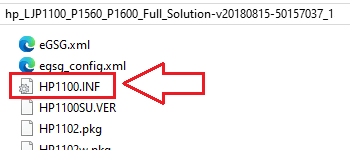 如果資料夾中未顯示檔案副檔名(例如 .INF),而且您找不到 HP1100.INF 檔案,請改找名稱為 HP1100 的檔案。這是同一個檔案。Windows 可能已設定隱藏副檔名,因此看不到 .INF 的部分,檔案會顯示為 HP1100,而不是 HP1100.INF。
透過 INF(Have Disk)安裝:選項 A(從「印表機與掃描器」)
- 用 USB 連接印表機。
- 開啟:設定 → 藍牙與裝置 → 印表機與掃描器
- 按一下 新增裝置。
- 若未出現印表機,按一下 「我想要的印表機未列出」。
- 選擇:使用手動設定新增本機印表機或網路印表機。
- 選擇連接埠:
- 使用現有的連接埠
- 通常為 USB001(USB 的虛擬印表機連接埠)
- 按一下 從磁片安裝…(Have Disk)。
- 按一下 瀏覽…,並選擇:…\HP1100.INF
- 在清單中選擇 HP LaserJet Professional P1566。
- 完成精靈並列印測試頁。
該視頻向您展示如何在 Windows 操作系統上安裝打印機驅動程序。
透過 INF(Have Disk)安裝:選項 B(從「裝置管理員」)
如果 Windows 將印表機顯示為未知裝置,這個選項會很有用。
- 用 USB 連接印表機。
- 開啟 裝置管理員。
- 找到帶有黃色警告圖示的裝置(通常在「其他裝置」或「通用序列匯流排控制器」底下)。
- 按右鍵 → 更新驅動程式
- 瀏覽我的電腦以搜尋驅動程式
- 讓我從電腦上的可用驅動程式清單中挑選
- 從磁片安裝…(Have Disk) → 選擇 HP1100.INF
- 選擇 HP LaserJet Professional P1566 → 下一步 → 完成
印表機已安裝但仍無法列印:快速檢查清單
- 將 USB 線改插到其他 USB 連接埠(桌機通常後方的連接埠更穩定)。
- 確認已選擇正確的連接埠(USB001 / DOT4_001)。
- 移除印表機後再用 INF 重新安裝(有時 Windows 會建立多餘/錯誤的列印佇列)。
最後更新於 03.02.2026 作者:DriversCN


發佈留言