 適用於作業系統的驅動程式和軟體:Windows 11、Windows 10、Windows 8、Windows 8.1、Windows 7、Windows Vista、Windows XP / Mac OS / Linux
印表機型號:Pantum BM5106FDW 單色雷射多功能印表機
安裝印表機和掃描器驅動程式:Pantum BM5106FDW.
許多用戶有一個問題:他們應該在什麼時候將印表機連接到電腦 – 在安裝驅動程式之前還是之後。答:印表機製造商 Pantum BM5106FDW 建議先將印表機連接到計算機,然後繼續安裝驅動程式。其他印表機製造商建議先安裝驅動程序,然後將印表機連接到計算機,這樣作業系統在偵測到連接的印表機時就不會安裝自己的驅動程式。 Pantum 印表機不存在此問題。因此,在安裝驅動程式之前,可以將Pantum印表機連接到電腦。
這些是印表機附帶的 CD 中包含的驅動程式和軟體。 Pantum BM5106FDW.
Pantum BM5106FDW : 提前準備印表機以連接到電腦。從印表機中取出包裝並安裝墨水匣和紙張。
下載並安裝驅動程式:Pantum BM5106FDW. 該軟體旨在使用所有設備功能。該設備不需要額外的軟體。
| 驅動程式和軟體 | 作業系統版本 | 下載驅動程式和軟體 |
| Pantum BM5106FDW 印表機和掃描器的驅動程式和軟體 (Windows) |  作業系統:Windows 11、Windows 10、Windows 8、Windows 8.1、Windows 7、Windows Vista、Windows XP(64 位元 / 32 位元) 作業系統:Windows 11、Windows 10、Windows 8、Windows 8.1、Windows 7、Windows Vista、Windows XP(64 位元 / 32 位元) |
 下載適用於 Windows 作業系統的印表機和掃描器驅動程式 下載適用於 Windows 作業系統的印表機和掃描器驅動程式 |
| Pantum BM5106FDW 印表機和掃描器的驅動程式和軟體 (Mac) |  作業系統:Mac OS 13.2, 13.1, 12.6, 12.5, 11.0, 12.0.2, 11.5, 11.4, 11.3, 11.2, 11.1, 12.4, 12.3, 12.2, 12.1, 12.0.1, 11.6, 10.15, 10.14, 10.13, 10.12, 10.11, 10.10 作業系統:Mac OS 13.2, 13.1, 12.6, 12.5, 11.0, 12.0.2, 11.5, 11.4, 11.3, 11.2, 11.1, 12.4, 12.3, 12.2, 12.1, 12.0.1, 11.6, 10.15, 10.14, 10.13, 10.12, 10.11, 10.10 |
下載適用於 Mac 作業系統的印表機和掃描器驅動程式 |
| Pantum BM5106FDW 印表機和掃描器的驅動程式和軟體 (Linux) |  作業系統:Linux Ubuntu 22.04、Linux Ubuntu 20.04、Linux Ubuntu 18.04、Linux Ubuntu 16.04 作業系統:Linux Ubuntu 22.04、Linux Ubuntu 20.04、Linux Ubuntu 18.04、Linux Ubuntu 16.04 |
下載適用於 Linux 作業系統的印表機和掃描器驅動程式 |
印表機軟體安裝說明:Pantum BM5106FDW.
 Windows驅動安裝軟體提供一鍵安裝和手動安裝兩種安裝方式。我們建議一鍵安裝,這可以幫助更快速、更方便地自動安裝驅動程式。如果您的軟體只搜尋到一台印表機,請點選「一鍵安裝」按鈕進入安裝過程。該過程可能需要一些時間,持續時間與您的電腦配置有關。如果您使用一鍵安裝遇到困難,請嘗試手動安裝。
將印表機連接到電腦並開始安裝軟體。
在軟體安裝過程中,請按照電腦螢幕上的指示進行操作。軟體的安裝簡單、方便、無憂。該軟體隨設備附帶,旨在使您能夠使用設備的所有功能。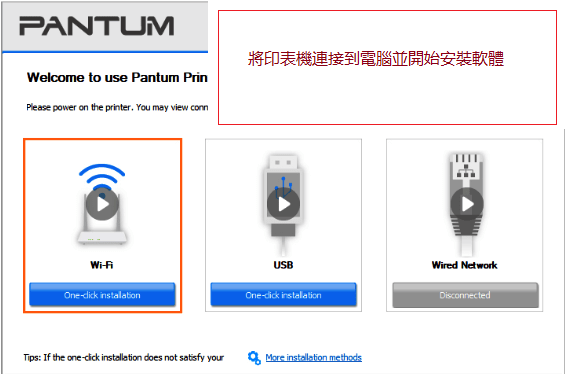
如何掃描文件和照片
如果印表機是多功能的,可以充當掃描儀,那麼安裝該軟體後,會在電腦桌面上建立該軟體的捷徑。 按一下該軟體捷徑即可設定掃描器並掃描文件。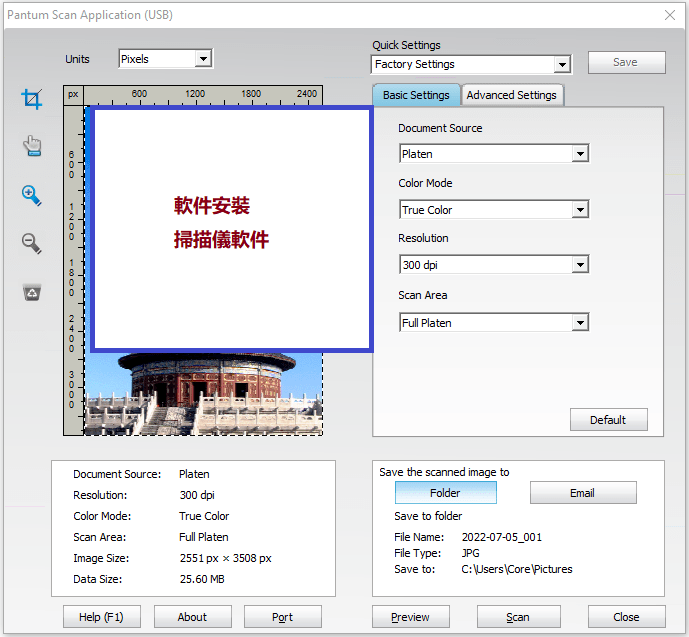
Pantum BM5106FDW
如果您在使用此軟體時遇到問題,可以使用更簡單的方法來掃描文件和照片。
您可以使用 Windows 的免費工具或 NAPS2 程式進行掃描。
Windows 掃描 是適用於 Windows 11、Windows 10 和 Windows 8.1 的免費應用程式,您可以從 Microsoft Store 下載,並用來掃描文件和圖片。
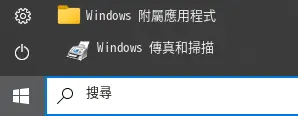
Windows 傳真和掃描 是 Windows 10、8.1、8 和 7 內建的程式。若要開啟這個程式,請按一下 開始,或使用 Windows 的搜尋功能。請在搜尋方塊中輸入:Windows 傳真和掃描。
NAPS2 是一款免費的掃描程式,可讓您將檔案儲存為 PDF、TIFF、JPEG、PNG,並提供更彈性的設定。
想進一步了解這些程式、該選擇哪一款,以及如何使用,請閱讀這篇文章。
重要: 這些程式需要掃描器驅動程式才能運作。如果您的機型有製造商提供的驅動程式,建議先安裝該驅動程式。如果 Windows 已自動安裝驅動程式,而且掃描功能運作正常,通常就不需要重新安裝。
如果您在安裝驅動程式時遇到問題,或者您的印表機和掃描器無法正常運作。您可以在此處閱讀如何解決這些問題。
Pantum BM5106FDW
如何使用手機或平板電腦列印和掃描文件。
此型號與 Pantum App 相容,讓您可以從 iOS 和 Android 裝置輕鬆執行印表機或掃描器操作。

|
|

|
從您的手機或任何其他裝置(Android 和 iOS)無線列印到幾乎任何 Pantum 雷射印表機,或從 Pantum 印表機無線掃描到您的行動裝置。
最後更新於 29.04.2024 作者:DriversCN


發佈留言