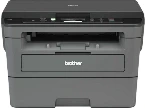
 Brother DCP-L2531DW 印表機和掃描器的驅動程式。在 Brother 官方網站上,此型號提供了多個可下載的檔案,因此不一定容易判斷應該選擇哪一個。本文提供來自 Brother 官方網站的已驗證安裝檔連結,這些檔案包含裝置正常完整運作所需的驅動程式與軟體,通常在安裝時不會出現問題。本文也提供 Brother DCP-L2531DW 印表機與掃描器軟體的正確安裝說明。如果您在安裝驅動程式時遇到困難,或在安裝後印表機與掃描器無法正常運作,關於這類問題的解決方法,請點此閱讀。
如何正確安裝 Brother DCP-L2531DW 印表機驅動程式: 請勿將印表機連接到電腦。首先開始安裝軟體。在安裝過程中,顯示器上會出現一則訊息,通知您何時將印表機連接到電腦。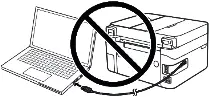 如果您在螢幕上看到「發現新硬體」訊息,請按一下「取消」並中斷 USB 連接線的連線。然後繼續安裝軟體。安裝驅動程式時的一個常見錯誤是首先使用 USB 電纜將裝置連接到計算機,然後安裝驅動程式。在這種情況下,作業系統會偵測連接的裝置並安裝自己的驅動程序,該驅動程式可能無法正常運作或根本無法運作。但是,某些其他裝置可能可以透過作業系統安裝的驅動程式正常運作。因此,如果有專門為您的設備創建的驅動程序,請先開始安裝該驅動程序,然後再將設備連接到電腦。

適用於 Windows 作業系統的軟體

下載並安裝 Brother DCP-L2531DW 軟體:印表機和掃描器的驅動程式和軟體。
作業系統:Windows 11、Windows 10(64 位元)、Windows 10(32 位元)、Windows 8.1(64 位元)、Windows 8.1(32 位元)、Windows 8(64 位元)、Windows 8(32 位元)、Windows 7(64 位元)、Windows 7(32 位元)
安裝印表機和掃描器的驅動程式和軟體:Brother DCP-L2531DW。雙擊下載的 .exe 檔案。它將被解壓縮並顯示設定畫面。按照指示安裝軟體並執行必要的設定。
用於掃描文件和照片的軟體。
要掃描文件和照片,您可以使用“Brother iPrint&Scan”軟體。這是原始軟體,可以在安裝印表機和掃描器驅動程式後安裝。之後,在 Windows 作業系統中,按一下「開始」按鈕,找到「Brother iPrint&Scan」軟體的捷徑。 Windows 作業系統的桌面上也可以找到該軟體的捷徑。
掃描器軟體:「Brother iPrint&Scan」。
作業系統:Windows 11、Windows 10(64 位元)、Windows 10(32 位元)
Brother DCP-L2531DW
如果您在使用此軟體時遇到問題,可以使用更簡單的方法來掃描文件和照片。
您可以使用 Windows 的免費工具或 NAPS2 程式進行掃描。
Windows 掃描 是適用於 Windows 11、Windows 10 和 Windows 8.1 的免費應用程式,您可以從 Microsoft Store 下載,並用來掃描文件和圖片。
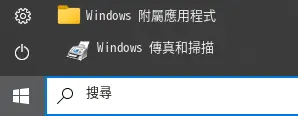
Windows 傳真和掃描 是 Windows 10、8.1、8 和 7 內建的程式。若要開啟這個程式,請按一下 開始,或使用 Windows 的搜尋功能。請在搜尋方塊中輸入:Windows 傳真和掃描。
NAPS2 是一款免費的掃描程式,可讓您將檔案儲存為 PDF、TIFF、JPEG、PNG,並提供更彈性的設定。
想進一步了解這些程式、該選擇哪一款,以及如何使用,請閱讀這篇文章。
重要: 這些程式需要掃描器驅動程式才能運作。如果您的機型有製造商提供的驅動程式,建議先安裝該驅動程式。如果 Windows 已自動安裝驅動程式,而且掃描功能運作正常,通常就不需要重新安裝。
影片展示如何安裝印表機和掃描器的驅動程式:Brother DCP-L2531DW.
這是印表機和掃描器的原始軟體:Brother DCP-L2531DW。安裝軟體快速又簡單。開始安裝軟體。在安裝過程中,顯示器上會出現一則訊息,通知您何時將印表機連接到電腦。因此,請提前準備印表機以連接到電腦。
安裝此軟體後,您將能夠列印、掃描和使用 Brother DCP-L2531DW 印表機的所有功能。您不需要任何其他軟體。
最後更新於 18.01.2025 作者:DriversCN


發佈留言