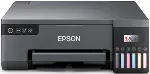
 Epson EcoTank L8050 印表機驅動程式。在 Epson 官方網站上,此型號提供了多個可下載的檔案,因此不一定容易判斷應該選擇哪一個。本文提供來自 Epson 官方網站的已驗證安裝檔連結,這些檔案包含裝置正常完整運作所需的驅動程式與軟體,通常在安裝時不會出現問題。本文也提供 Epson EcoTank L8050 印表機軟體的正確安裝說明。如果您在安裝驅動程式時遇到困難,或在安裝後印表機無法正常運作,關於這類問題的解決方法,請點此閱讀。
如何正確安裝 Epson L8050 印表機驅動程式: 請勿將印表機連接到電腦。首先開始安裝軟體。在安裝過程中,顯示器上會出現一則訊息,通知您何時將印表機連接到電腦。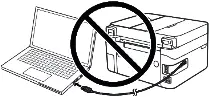 如果您在螢幕上看到「發現新硬體」訊息,請按一下「取消」並中斷 USB 連接線的連線。然後繼續安裝軟體。安裝驅動程式時的一個常見錯誤是首先使用 USB 電纜將裝置連接到計算機,然後安裝驅動程式。在這種情況下,作業系統會偵測連接的裝置並安裝自己的驅動程序,該驅動程式可能無法正常運作或根本無法運作。但是,某些其他裝置可能可以透過作業系統安裝的驅動程式正常運作。因此,如果有專門為您的設備創建的驅動程序,請先開始安裝該驅動程序,然後再將設備連接到電腦。

適用於 Windows 作業系統的軟體
下載適用於 Windows (64 位元) 的印表機驅動程式 下載適用於 Windows (32 位元) 的印表機驅動程式 作業系統:Windows 11、Windows 10(64 位元)、Windows 10(32 位元)、Windows 8.1(64 位元)、Windows 8.1(32 位元)、Windows 8(64 位元)、Windows 8(32 位元)、Windows 7(64 位元)、Windows 7(32 位元) 這是 Epson L8050 的軟體:印表機驅動程式和軟體。 |

適用於 MAC 作業系統的軟體
作業系統:Mac OS X 10.11.x、Mac OS X 10.10.x、Mac OS X 10.9.x、Mac OS X 10.8.x、Mac OS X 10.7.x、Mac OS X 10.6.x、Mac OS X 10.5.x、Mac OS X 10.4.x、Mac OS X 10.3.x、Mac OS X 10.2.x、Mac OS X 10.1.x、Mac OS X 10.x、Mac OS X 10.12.x、Mac OS X 10.13.x、Mac OS X 10.14.x、Mac OS X 10.15.x、Mac OS X 11.x、Mac OS X 12.x、Mac OS X 13.x、Mac OS X 14.x、Mac OS X 15.x 這是 Epson L8050 的軟體:印表機驅動程式和軟體。 |

安裝印表機的驅動程式和軟體: Epson EcoTank L8050。按兩下下載的 .exe 檔案。它將被解壓縮,並顯示 Setup(設定)螢幕。按照指示安裝軟體,並執行必要的設定。
本視訊說明如何為印表機安裝驅動程式: Epson L8050.
這是印表機的原廠軟體: Epson L8050。安裝軟體快速又簡單。開始安裝軟體。在安裝過程中,螢幕上會出現一則訊息,通知您何時將印表機連接至電腦。因此,請事先準備好印表機,以便連接至電腦。
安裝此軟體後,您就可以列印和使用 Epson L8050 印表機的所有功能。您不需要任何其他軟體。
Epson EcoTank L8050
如何使用手機或平板電腦列印和掃描文件。
Epson iPrint 軟體設計用於使用手機或平板電腦(iPhone、iPad 或 iPod Touch)列印和掃描文件和照片。您也可以使用:Box、Dropbox、Evernote、Google Drive 和 Microsoft OneDrive。

| 下載 iOS 版 Epson iPrint 應用程式 |
 下載 Android 版 Epson iPrint 應用程式 下載 Android 版 Epson iPrint 應用程式 |
Epson EcoTank L8050
如何修復 Windows 11 和 Windows 10 中的 Epson L8050 印表機驅動程式安裝錯誤
如果在安裝官方驅動程式期間,作業系統無法偵測到 Epson L8050 印表機,問題通常與連接埠衝突或系統中的舊檔案有關。
重要提示: 以下介紹了三種不同的解決方法。您不需要全部執行。請從「方法 1」開始——在大多數情況下,它能完全解決問題。只有在上述方法無效時,才需要嘗試下一個方法。
方法 1:完全卸載舊驅動程式並清理系統
在開始新的安裝之前,必須從系統中刪除該裝置的所有舊檔案:
- 從電腦上拔掉印表機的 USB 連接線(或斷開印表機的 Wi-Fi 連線)。
- 開啟設定功能表(按下鍵盤上的 Windows + I 快速鍵)。
- 前往藍牙與裝置(Windows 11)或裝置(Windows 10),然後選擇印表機與掃描器。
- 如果您在清單中看到舊的 Epson L8050 印表機,請點擊它並選擇移除裝置按鈕。
- 按下鍵盤上的 Windows + R 快速鍵,在快顯視窗中輸入命令
printui /s /t2,然後按下 Enter 鍵。 - 在驅動程式清單中選擇 Epson 驅動程式,點擊刪除按鈕,然後選擇刪除驅動程式和驅動程式套件選項並點擊確定。
- 重新啟動電腦。
- 電腦重新啟動後,重新執行驅動程式安裝檔案。
- 注意:在此階段請勿將印表機連接到電腦!如果過早連接,Windows 會自動安裝其自帶的標準驅動程式,這可能會導致未來出現錯誤。
- 只有當驅動程式安裝程式在螢幕上提示您時,才將印表機連接線連接到電腦(或開啟印表機上的 Wi-Fi)。
方法 2:透過系統設定手動安裝驅動程式
如果自動安裝程式(.exe 檔案)仍然找不到印表機,您可以強制安裝驅動程式:
- 使用解壓縮軟體(例如 7-Zip 或 WinRAR)將下載的驅動程式檔案
epson673518eu.exe解壓縮到電腦上的獨立資料夾中。 - 使用 USB 連接線將印表機連接到電腦,並開啟印表機電源。
- 開啟設定 -> 印表機與掃描器。
- 點擊新增裝置(或「新增印表機或掃描器」)按鈕。
- 等待幾秒鐘,然後點擊我需要的印表機未列出(或「手動新增」)連結。
- 選擇透過手動設定新增本機印表機或網路印表機,然後點擊「下一步」。
- 在選擇連接埠的視窗中,選擇現有的連接埠(例如,使用連接線連接時選擇
USB001),然後點擊「下一步」。 - 點擊從磁片安裝按鈕,然後點擊瀏覽並指定您在第一步中解壓縮驅動程式檔案的資料夾路徑。
- 從清單中選擇 Epson L8050 型號,點擊「下一步」,然後按照螢幕上的指示完成安裝。
方法 3:重新啟動 Windows 印表機多工緩衝處理器
有時,作業系統會因為列印服務的內部錯誤而鎖定連接埠:
- 按下 Ctrl + Shift + Esc 快速鍵以開啟工作管理員。
- 切換到服務索引標籤。
- 尋找名稱為 Spooler 的服務(在「描述」欄位中,它被稱為「Print Spooler」或「印表機多工緩衝處理器」)。
- 在該服務上按一下滑鼠右鍵,然後選擇重新啟動。
- 重新執行 Epson 驅動程式安裝程式。
最後更新於 03.10.2026 作者:DriversCN


發佈留言