許多人至今仍在使用舊款 Samsung ML-1710、ML-1740 和 ML-1750,但在 Windows 10 與 Windows 11 上,這些印表機經常會遇到驅動程式問題。常見情況是:使用者安裝了 Samsung Universal Print Driver 3,但印表機無法列印、系統無法辨識,或列印結果異常。
這份教學主要是針對以下情況而寫:Samsung Universal Print Driver 3 之前已經嘗試安裝過,但安裝失敗,而現在印表機無法正常使用。文章會先說明正確重新安裝 UPD 的主要方法,再提供透過驅動程式套件內 INF 檔案進行安裝的備用方法。
官方驅動程式下載:
下載 Samsung Universal Print Driver 3(官方連結)
安裝前(重要)
請注意:以下說明的是兩種不同的安裝情境,操作順序並不相同。
如果您是透過 EXE 安裝(方法 1):請不要事先將印表機接上 USB。只有在安裝程式要求時才連接。如果一開始就先接上印表機,Windows 可能會先自動安裝自己的驅動程式,而這往往會干擾 UPD 的正常安裝。
如果您是透過 INF 安裝(方法 2):這種方式通常在印表機已經連接並開機的情況下比較方便,因為 Windows 通常會為裝置建立 USB 連接埠,最常見的是 USB001。如果 Windows 顯示新硬體通知,請按 [取消],然後繼續依照本文步驟操作。
如果封存檔或安裝程式在解壓縮時發生錯誤,可以改用 7-Zip 嘗試。
方法 1:正確重新安裝 Samsung Universal Print Driver 3
步驟 1:準備印表機與電腦
- 關閉 Word、PDF 檢視器和其他程式。
- 按電源按鈕關閉印表機。
- 將印表機的 USB 線從電腦上拔除。
在這個階段,印表機不應連接到電腦。
步驟 2:從 Windows 中移除舊印表機
Windows 11
- 按一下 [開始]。
- 開啟 [設定]。
- 開啟 [藍牙與裝置]。
- 開啟 [印表機與掃描器]。
- 在清單中找到您的 Samsung 印表機。
- 按一下該印表機。
- 按下 [移除] 或 [移除裝置]。
- 確認移除。
Windows 10
- 按一下 [開始]。
- 開啟 [設定]。
- 開啟 [裝置]。
- 開啟 [印表機與掃描器]。
- 在清單中找到您的 Samsung 印表機。
- 按一下該印表機。
- 按下 [移除裝置]。
- 確認移除。
如果清單中有多台看起來相似的 Samsung 印表機,請將所有與這台裝置有關的項目全部移除。
步驟 3:從系統中移除舊的 Samsung 驅動程式
Windows 11
- 開啟 [開始]。
- 開啟 [設定]。
- 進入 [藍牙與裝置]。
- 開啟 [印表機與掃描器]。
- 向下捲動,然後按一下 [Print server properties](列印伺服器內容)。
Windows 10
- 開啟 [開始]。
- 開啟 [設定]。
- 進入 [裝置]。
- 開啟 [印表機與掃描器]。
- 按一下 [Print server properties](列印伺服器內容)。
接下來的步驟在 Windows 10 和 Windows 11 中都一樣
- 開啟 [驅動程式] 索引標籤。
- 找到 Samsung Universal Print Driver 3 或其他已安裝的 Samsung 驅動程式。
- 選取它。
- 按一下 [移除]。
- 如果出現選項,請選擇 [Remove driver and driver package](移除驅動程式和驅動程式套件)。
- 按一下 [確定]。
如果驅動程式無法移除,請先取消列印佇列中的所有工作,然後再重試一次。
步驟 4:重新啟動電腦
重新啟動之後,在重新開始安裝驅動程式之前,請不要先用 USB 連接印表機。
步驟 5:啟動 Samsung Universal Print Driver 3 安裝程式
- 找到
SamsungUniversalPrintDriver3_V3.00.16.0101.01.exe檔案。 - 在該檔案上按一下滑鼠右鍵。
- 選擇 [以系統管理員身分執行]。
- 如果 Windows 要求權限,請按 [是]。
- 按 [下一步],並接受安裝條款。
- 如果程式要求您選擇連線類型,請選擇 USB 或 本機印表機。
- 不要先連接印表機,必須等到程式主動要求時再接上。
- 當畫面提示連接裝置時:
- 接上 USB 線;
- 開啟印表機電源。
- 如果 Windows 顯示「Found New Hardware」(找到新硬體),請按「取消」,然後繼續依照安裝程式指示操作。等待安裝完成。
- 按一下 [完成]。
以下是透過一般安裝程式安裝驅動程式的簡短影片示範。
步驟 6:確認印表機是否已出現在系統中
Windows 11
- 開啟 [開始] → [設定]。
- 開啟 [藍牙與裝置]。
- 開啟 [印表機與掃描器]。
- 在清單中找出已安裝的 Samsung 印表機。
Windows 10
- 開啟 [開始] → [設定]。
- 開啟 [裝置]。
- 開啟 [印表機與掃描器]。
- 在清單中找出已安裝的 Samsung 印表機。
如果印表機已出現,請開啟 [印表機內容],然後按一下 [列印測試頁面]。
如果 UPD 仍然無法正常運作
如果在正確重新安裝 Samsung Universal Print Driver 3 之後,印表機仍然無法列印,請改用透過 INF 檔案的備用方法。如果一般安裝程式發生錯誤、沒有建立印表機,或雖然建立了印表機但裝置仍然無法正常運作,這個方法尤其值得嘗試。
方法 2:透過 INF 手動安裝驅動程式
Samsung Universal Print Driver 3 的驅動程式套件中內含 INF 檔案,可用來手動新增驅動程式。如果一般安裝程式無法解決問題,這是一種正常且可行的做法。
步驟 1:解壓縮驅動程式套件
- 建立一個獨立資料夾,例如放在桌面上。
- 將封存檔或驅動程式套件內容解壓縮到該資料夾中。

- 如果一般解壓縮工具發生錯誤,請試試 7-Zip。
步驟 2:找出 us016.inf 檔案
開啟解壓縮後的驅動程式資料夾。如果裡面還有另一個同名資料夾,請再開啟那一層。接著依序進入下列路徑:
SamsungUniversalPrintDriver3_V3.00.16.0101 → Printer → UPD
在 UPD 資料夾中找到 us016.inf 檔案。
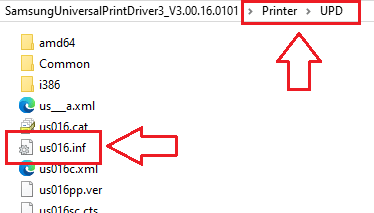
如果資料夾中沒有顯示副檔名,因此您找不到 us016.inf,請尋找名為 us016 的檔案。那其實就是同一個檔案,只是 Windows 可能關閉了副檔名顯示。
步驟 3:透過「從磁片安裝…」手動新增印表機
Windows 11
- 按一下 [開始]。
- 開啟 [設定]。
- 開啟 [藍牙與裝置]。
- 開啟 [印表機與掃描器]。
- 按一下 [新增裝置]。
- 等待幾秒鐘。
- 如果找不到目標印表機,請按一下 [手動新增]。
- 選擇 [以手動設定新增本機印表機或網路印表機]。
- 按一下 [下一步]。
- 選擇 [使用現有的連接埠]。
- 選擇 USB001 連接埠。
- 按一下 [下一步]。
- 按一下 [Have Disk…](從磁片安裝…)。
- 按一下 [瀏覽]。
- 指定
us016.inf檔案的路徑。 - 按一下 [開啟],然後按 [確定]。
- 從清單中選擇與您的印表機相符的型號:Samsung ML-1710、Samsung ML-1740 或 Samsung ML-1750。
- 按一下 [下一步]。
- 如有需要,設定印表機名稱。
- 完成安裝。
Windows 10
- 按一下 [開始]。
- 開啟 [設定]。
- 開啟 [裝置]。
- 開啟 [印表機與掃描器]。
- 按一下 [新增印表機或掃描器]。
- 等待裝置搜尋完成。
- 按一下 [我想要的印表機未被列出]。
- 選擇 [以手動設定新增本機印表機或網路印表機]。
- 按一下 [下一步]。
- 選擇 [使用現有的連接埠]。
- 選擇 USB001 連接埠。
- 按一下 [下一步]。
- 按一下 [Have Disk…](從磁片安裝…)。
- 按一下 [瀏覽]。
- 指定
us016.inf檔案。 - 按一下 [開啟],然後按 [確定]。
- 從清單中選擇與您的印表機相符的型號:Samsung ML-1710、Samsung ML-1740 或 Samsung ML-1750。
- 按一下 [下一步]。
- 完成安裝。
如果沒有 USB001 連接埠,請先關閉精靈,確認印表機已連接並開機,等待 20–30 秒後,再重新開始新增印表機。如果之後仍然沒有出現 USB001,請從清單中改選其他可用的 USB 連接埠。
步驟 4:測試列印
- 開啟 [印表機內容]。
- 按一下 [列印測試頁面]。
如果測試頁面成功列印出來,就表示驅動程式已正確安裝。
以下是透過「從磁片安裝…」手動安裝驅動程式的簡短影片示範。
如果驅動程式已安裝,但列印仍然異常
有時驅動程式可以成功安裝,系統中也能看到印表機,但列印工作會卡住、列印時持續出錯,或文件輸出結果不正確。
先做三個簡單檢查
- 列印一張 Windows 測試頁面。
- 從 [記事本] 列印 2–3 行文字。
- 試著用另一個程式列印同一個檔案。
關閉進階列印功能
- 開啟 [印表機與掃描器]。
- 選擇您的印表機。
- 開啟 [印表機內容]。
- 切換到 [進階] 索引標籤。
- 取消勾選 [啟用進階列印功能]。
- 按一下 [套用]。
- 再次送出 [列印測試頁面]。
清除列印佇列
- 在 [印表機與掃描器] 中開啟您的印表機。
- 開啟列印佇列。
- 取消所有工作。
- 如果工作無法刪除,請重新啟動電腦後再檢查一次。
必要時重新建立印表機
如果印表機已顯示在系統中,但列印不穩定,請將它移除,然後重新用對您有效的方法新增一次:透過一般 UPD 安裝,或透過「從磁片安裝…」。
如果 UPD 和 INF 都無法解決
那麼請再試試 Windows 內建驅動程式。
重要:這個精靈只會把驅動程式新增到 Windows 中。之後仍然需要透過 [印表機與掃描器] 手動新增印表機本體。
- 開啟 [Print server properties](列印伺服器內容)。
- 開啟 [驅動程式] 索引標籤。
- 按一下 [新增]。
- 按一下 [下一步]。
- 選擇 [x64]。
- 按一下 [下一步]。
- 在驅動程式選擇頁面中按一下 [Windows Update]。
- 等待 Windows 更新清單。
- 如果清單中有合適的 Samsung 驅動程式,請選取它。
- 完成新增驅動程式。
- 之後再手動新增印表機本體。
如果印表機在 Windows 更新後停止運作
處理順序也是一樣:
- 移除印表機;
- 移除舊的 Samsung 驅動程式;
- 重新啟動電腦;
- 不要事先接上 USB;
- 重新安裝 Samsung Universal Print Driver 3;
- 如果無效,再改用
us016.inf安裝驅動程式; - 如果還是不行,再試 Windows 內建驅動程式。
簡短總結
對 Samsung ML-1710、ML-1740 和 ML-1750 而言,在 Windows 10 與 Windows 11 上最合理的處理順序如下:
- 移除舊印表機與舊驅動程式;
- 重新啟動電腦;
- 在 USB 線未連接的情況下安裝 Samsung Universal Print Driver 3;
- 只有在安裝程式要求時才連接印表機;
- 如果一般安裝方式無效,就改用「從磁片安裝…」和
us016.inf; - 如果驅動程式已安裝,但列印仍有問題,請關閉進階列印功能,並測試從記事本列印。
最後更新於 16.04.2026 作者:DriversCN


發佈留言