 適用作業系統的驅動程式和軟體:Windows 11、Windows 10、Windows 8、Windows 8.1、Windows 7、Windows Vista、Windows XP(64 位元 / 32 位元)
佳能 Canon CanoScan LiDE 110 掃描器驅動程式
正確安裝掃描儀驅動程序: 不要將掃描儀連接到計算機。首先開始安裝軟件。安裝期間,顯示器上會出現一條消息,通知您何時將掃描儀連接到計算機。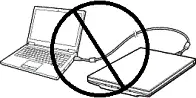 如果您在螢幕上看到「發現新硬體」訊息,請按一下「取消」並中斷 USB 連接線的連線。然後繼續安裝軟體。安裝驅動程式時的一個常見錯誤是首先使用 USB 電纜將裝置連接到計算機,然後安裝驅動程式。在這種情況下,作業系統會偵測連接的裝置並安裝自己的驅動程序,該驅動程式可能無法正常運作或根本無法運作。但是,某些其他裝置可能可以透過作業系統安裝的驅動程式正常運作。因此,如果有專門為您的設備創建的驅動程序,請先開始安裝該驅動程序,然後再將設備連接到電腦。

適用於 Windows 操作系統的軟件

文件版本:17.0.5. 文件大小:9 MB
此文件是適用於佳能彩色圖像掃描儀的 TWAIN 兼容掃描儀驅動程序。
雙擊下載的EXE文件解壓,然後自動開始安裝。

Canon CanoScan LiDE 110 掃描器驅動程式
MP Navigator EX. Ver. 4.03
掃描軟件 – MP Navigator EX
此應用程序軟件允許您掃描、保存和打印照片和文檔。您還可以使用此應用程序軟件編輯圖像或將圖像附加到電子郵件。
文件版本:4.03. 文件大小:47 MB
下載文件。對於保存文件的位置,請檢查計算機設置。雙擊下載的EXE文件解壓,然後自動開始安裝。 此應用程序軟件允許您掃描、保存和打印照片和文檔。您還可以編輯圖像,或將圖像附加到電子郵件中。使用 MP Navigator EX,您可以一次掃描多個文檔,或掃描大於壓板的圖像。您還可以保存掃描圖像,將它們附加到電子郵件或編輯/打印它們。
佳能 Canon CanoScan LiDE 110
如果您在使用此軟件時遇到問題,您可以使用更簡單的方式掃描文檔和照片。
您可以使用 Windows 的免費工具或 NAPS2 程式進行掃描。
Windows 掃描 是適用於 Windows 11、Windows 10 和 Windows 8.1 的免費應用程式,您可以從 Microsoft Store 下載,並用來掃描文件和圖片。
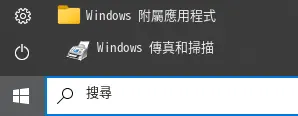
Windows 傳真和掃描 是 Windows 10、8.1、8 和 7 內建的程式。若要開啟這個程式,請按一下 開始,或使用 Windows 的搜尋功能。請在搜尋方塊中輸入:Windows 傳真和掃描。
NAPS2 是一款免費的掃描程式,可讓您將檔案儲存為 PDF、TIFF、JPEG、PNG,並提供更彈性的設定。
想進一步了解這些程式、該選擇哪一款,以及如何使用,請閱讀這篇文章。
重要: 這些程式需要掃描器驅動程式才能運作。如果您的機型有製造商提供的驅動程式,建議先安裝該驅動程式。如果 Windows 已自動安裝驅動程式,而且掃描功能運作正常,通常就不需要重新安裝。
如果您在安裝驅動程式時遇到問題,或者您的印表機和掃描器無法正常運作。您可以在此處閱讀如何解決這些問題。
Canon CanoScan LiDE 110 掃描器出現錯誤 2,179,11:如何自行修復
當掃描器顯示「釋放鎖定器」並發出怪聲時該怎麼辦。
熱門的掃描器 Canon CanoScan LiDE 110 沒有獨立的電源供應器,所有電力皆透過單一根 USB 連接線取得。然而,隨著使用時間變長,使用者經常會遇到以下錯誤訊息:
「釋放鎖定器,斷開連接線並重新連接。掃描器驅動程式將關閉。代碼:2,179,11」
此時,掃描器本身可能會發出嘶嘶聲、摩擦聲或輕微的喀喀聲,但掃描程序卻完全無法開始。在本文中,我們將用通俗易懂的語言來分析這為何會發生,以及如何在不送修服務中心的情況下讓裝置重獲新生。
為什麼會出現 Code: 2,179,11 錯誤?
此系統錯誤指出內部掃描座(帶有燈管的掃描元件)無法自由移動。造成此問題的主要原因有兩個:
- 機械障礙: 開啟了實體鎖定開關,或是內部機構卡死。
- 電力供應不足: 掃描器的馬達從 USB 連接埠獲得的能量不足,無法將掃描座移開。電子設備會誤將此情況判定為被鎖定。
逐步解決問題的方法
請按順序執行以下步驟,從最簡單的操作到較複雜的操作。
步驟 1. 檢查機械切換開關
在掃描器的底部(背面)有一個帶有鎖頭圖示的塑膠切換開關。它是專為安全運輸裝置而設計的。
- 斷開掃描器與電腦的連接。
- 將其翻轉過來,底部朝上。
- 找到鎖定切換開關。
- 即使它目前處於「解除鎖定」(Unlock)位置,也請將其推到底至「鎖定」(Lock)位置,然後再切換回「解除鎖定」(Unlock)。如果內部的卡榫卡在兩個模式之間,這樣做會有所幫助。
步驟 2. 調整筆記型電腦或桌上型電腦的 USB 電源設定
現代作業系統(包括 Windows 10 和 11)為了節省能源,可能會降低 USB 連接埠的電壓。這對於 LiDE 110 掃描器來說非常致命。
- 將筆記型電腦接上電源插座: 當筆記型電腦僅靠電池供電時,請勿嘗試進行掃描。
- 更換 USB 連接埠: 將連接線插到另一個插槽中。如果電腦上有 USB 3.0 連接埠(內部通常為藍色),請優先使用它們。它們能提供更高的電流。
- 排除集線器: 將連接線直接插入電腦主機殼。使用 USB 集線器(Hub)、延長線或桌上型電腦的前置面板經常會導致電力損耗。
步驟 3. 在 Windows 中禁止關閉連接埠
強迫作業系統向掃描器提供最大能量:
- 用滑鼠右鍵點擊「開始」按鈕,然後選擇 「裝置管理員」。
- 找到並展開 「通用序列匯流排控制器」 類別。
- 找到 「USB 根集線器」 項目(可能有多個)。在其上點擊滑鼠右鍵,然後選擇「內容」。
- 切換到 「電源管理」 索引標籤。
- 取消勾選 「允許電腦關閉這個裝置以節省電源」 選項。
- 點擊「確定」,並對清單中的其他所有 USB 根集線器重複此程序。
步驟 4. 更換 USB 連接線
老舊、過長或受損的連接線會在傳輸到掃描器的過程中損失電壓。如果裝置持續發出嘶嘶聲並顯示錯誤,請更換線材。您需要一根品質良好、線身較粗且較短的 USB 連接線(建議長度不超過 1.5 公尺)。
步驟 5. 重新啟動掃描服務
如果系統在發生故障後當機,請重新啟動 Windows 內部服務:
- 從 USB 拔除掃描器。
- 按下鍵盤上的 Win + R 組合鍵,輸入
services.msc並按下 Enter。 - 在開啟的清單中找到 「Windows Image Acquisition (WIA)」 服務。
- 在其上點擊滑鼠右鍵,然後選擇 「重新啟動」。
- 重新將掃描器連接到電腦。
如果沒有任何方法奏效該怎麼辦?
如果您更換了線材、調整了電源設定,但玻璃下方的掃描座依然發出巨大的喀喀聲、摩擦聲,或者根本無法移動,那麼問題就出在裝置本身內部。
隨著時間推移,掃描器內部金屬軸上的原廠潤滑油會乾涸並變成像膠水一樣的黏稠物,進而阻礙燈管移動。此外,內部光學元件也可能被灰塵污染。在這種情況下,裝置需要小心拆解、清潔並塗上新的矽潤滑油,這項工作最好交給服務中心的專業人員處理。
最後更新於 03.10.2026 作者:DriversCN


發佈留言