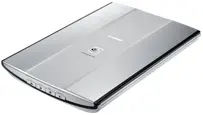
 Canon CanoScan LiDE 200 是一款較舊的掃描器,但至今仍然很常用。在較新的 Windows 版本中,最常見的問題通常是這樣:驅動程式已安裝,但 Windows 顯示「無法辨識的裝置」,或者 MP Navigator EX 顯示找不到驅動程式。大多數情況下,原因是安裝順序錯誤、太早連接掃描器、沒有安裝 ScanGear 驅動程式,或是在安裝 Canon 驅動程式之前,Windows 先安裝了自己不相容的驅動程式。
對這個型號來說,遵守正確的安裝順序尤其重要。必須先安裝軟體,然後重新啟動電腦,之後才準備掃描器、將機身底部的開關切換到 Unlock 位置,最後再用 USB 連接。建議使用包裝內附的 USB 連接線。這款掃描器是透過 USB 供電,沒有獨立的電源按鈕。
Canon CanoScan LiDE 200 驅動程式直接連結
如果您使用的是 64 位元 Windows,請下載檔案 lide200vst641403ea24.exe。
如果您使用的是 32 位元 Windows,請下載檔案 lide200vst1403ea24.exe。
掃描程式
MP Navigator EX Ver. 2.05:下載檔案 mpnx_2_0-win-2_05-ea23_2.exe
MP Navigator EX 是 CanoScan LiDE 200 進行便利掃描的主要程式。您可以透過它掃描相片與文件、儲存檔案、透過 e-mail 傳送、列印,以及使用快速啟動模式。它既可以用來進行基本掃描,也可以啟動 ScanGear 來使用更詳細的設定。
如果 MP Navigator EX 顯示「沒有驅動程式」,通常不是程式本身出錯,而是表示 ScanGear 驅動程式尚未安裝、安裝不正確,或系統無法辨識掃描器。因此,MP Navigator EX 必須在驅動程式安裝完成後再安裝,而不是拿來取代驅動程式。
在 Windows 11 與 Windows 10 上應該先做什麼
在 Windows 11 與 Windows 10 上,必須先從正確的安裝順序開始。先移除舊的失敗安裝記錄,再安裝 Canon 驅動程式,之後才連接掃描器。如果太早連接 LiDE 200,Windows 可能會立刻替它套用自己的驅動程式,之後就容易出現「無法辨識的裝置」或「沒有驅動程式」的訊息。
如果您之前已經連接過掃描器,請先將它從 USB 拔除。接著開啟設定,進入裝置相關區段,如果裡面已經出現 CanoScan LiDE 200,請先將它移除。之後再開啟裝置管理員。最簡單的方法是用滑鼠右鍵按一下開始按鈕,然後選擇裝置管理員。如果沒有這個選項,請按開始,輸入裝置管理員,然後開啟搜尋結果中的程式。在裝置管理員中,請查看影像裝置、其他裝置以及通用序列匯流排控制器。如果裡面有 CanoScan LiDE 200 或未知的 USB 裝置,請將它刪除,然後重新啟動電腦。
之後再下載正確的 EXE 驅動程式檔案。如果您不知道自己的系統類型,請開啟設定,進入系統,再點選關於,查看系統類型一欄。那裡會顯示您使用的是 64 位元 Windows 還是 32 位元 Windows。
步驟 1:透過 EXE 安裝驅動程式
對大多數使用者來說,這是主要的安裝方式。請找到下載好的驅動程式檔案,用滑鼠右鍵按一下,然後選擇以系統管理員身分執行。在安裝過程中,請不要把掃描器連接到電腦。這是 LiDE 200 最關鍵的一點。
如果安裝過程正常,請等到安裝完成後重新啟動電腦。重新啟動後,再準備掃描器。請將機身底部的鎖定滑桿切換到 Unlock 位置。然後把 USB 連接線接到電腦與掃描器上。完成連接後,Windows 應該就會辨識這台裝置。
步驟 2:如果 EXE 無法啟動,或安裝時出現錯誤
在 Windows 11 與 Windows 10 上,較舊的 Canon 安裝程式有時不會在第一次就順利啟動。這種情況下,請先嘗試啟用相容模式。用滑鼠右鍵按一下 EXE 檔案,開啟內容,切換到相容性索引標籤,啟用與 Windows 8 的相容模式,並同時啟用以系統管理員身分執行。之後再重新啟動安裝程式。
如果這樣還是不行,就要改用 INF 檔案進行手動安裝。這不是每個人都一定需要的步驟。只有在一般 EXE 安裝失敗、沒有完成、找不到掃描器,或安裝完後 MP Navigator EX 仍然顯示驅動程式不存在時,才需要這樣做。
步驟 3:EXE 檔案可以像壓縮檔一樣解壓縮
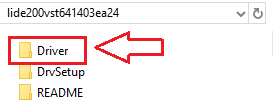
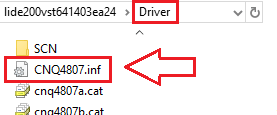
LiDE 200 的驅動程式檔案不只是安裝程式,也可以解壓縮到獨立資料夾中,拿來做手動安裝。解壓縮後,請開啟產生的資料夾,找到裡面的 Driver 資料夾。在 Driver 資料夾中,會有一個 CNQ4807.inf 檔案。這個 INF 檔就是手動安裝掃描器驅動程式所使用的檔案。
若要取得這些檔案,如果您的電腦尚未安裝解壓縮工具,請先安裝 7-Zip 或 WinRAR。接著用滑鼠右鍵按一下驅動程式的 EXE 檔案,使用 7-Zip 或 WinRAR 進行解壓縮。解壓縮後,開啟 Driver 資料夾並找到 CNQ4807.inf。如果 Windows 隱藏副檔名,您可能只會看到 CNQ4807,但那其實是同一個檔案。

步驟 4:透過 CNQ4807.inf 手動安裝掃描器驅動程式
如果 Windows 顯示「無法辨識的裝置」,請先將掃描器直接接到電腦的 USB 埠,然後開啟裝置管理員。找到未知的 USB 裝置,或者帶有錯誤圖示的 CanoScan LiDE 200。用滑鼠右鍵按一下該裝置,選擇更新驅動程式。接著選擇在這部電腦上瀏覽驅動程式,然後指定 CNQ4807.inf 的路徑,並確認安裝。
之後 Windows 應該會把掃描器辨識為 Canon 裝置。如果驅動程式已安裝,但掃描依然無法使用,請拔除 USB 連接線,再重新插上,然後重新啟動電腦。
下方影片示範如何透過「從磁碟安裝…」手動安裝驅動程式
步驟 5:安裝 MP Navigator EX
當驅動程式已安裝,且 Windows 已能辨識掃描器後,請安裝 MP Navigator EX。如果您需要的是一般掃描功能,而不是較複雜的 TWAIN 應用程式,這一步非常重要。MP Navigator EX 不是驅動程式,而是使用者用來啟動掃描、儲存檔案、建立 PDF、透過郵件傳送與執行其他工作的程式。
如果在 ScanGear 驅動程式還沒有正常運作之前就先安裝 MP Navigator EX,程式可能會顯示「沒有驅動程式」。因此,LiDE 200 的正確順序是:先安裝驅動程式,再連接掃描器,最後才安裝 MP Navigator EX。
步驟 6:安裝後的第一次檢查
安裝完成後,請先確認 Windows 是否看得到掃描器本身。接著開啟 MP Navigator EX,試著掃描一份文件或照片。如果從 MP Navigator EX 中可以正常掃描,就表示驅動程式與應用程式都已正確安裝。
之後就可以檢查掃描器機身上的按鈕。
關於掃描器按鈕需要注意的事
CanoScan LiDE 200 具有 COPY、PDF、SCAN 與 E-MAIL 按鈕。SCAN 按鈕會自動辨識文件類型,並以合適的設定進行掃描,而 PDF 按鈕則會將影像儲存為 PDF。這些功能依賴 Canon 的軟體元件,主要是 MP Navigator EX 與掃描器事件設定。
如果 SCAN 按鈕無法使用,但在程式裡可以正常掃描,通常表示問題不在掃描器驅動程式,而在於按鈕所指定的程式設定,或者 Windows 沒有把這個按鈕事件正確關聯到 MP Navigator EX。
為什麼會出現「無法辨識的裝置」錯誤
在 LiDE 200 上,這種情況最常見的原因有四種。第一種是還沒安裝驅動程式就先接上掃描器。第二種是使用了不相容或損壞的 USB 連接線。第三種是驅動程式沒有完整安裝,因此必須透過 INF 檔案手動安裝。第四種是 Windows 記住了之前失敗的裝置安裝資訊,所以在重新安裝前,必須先從裝置管理員中將它刪除。
為什麼 MP Navigator EX 會顯示「沒有驅動程式」
這個錯誤通常表示 ScanGear 尚未安裝、安裝不正確,或系統無法辨識掃描器。首先應該檢查的不是程式本身,而是裝置管理員。如果那裡有未知裝置,或 LiDE 200 旁邊有錯誤標記,請先修正驅動程式問題。只有在那之後,才需要重新安裝 MP Navigator EX。
有時候,完整重做一次流程會有幫助:先從裝置管理員刪除 LiDE 200,拔掉 USB,重新啟動電腦,重新安裝 Canon 驅動程式,再次重新啟動電腦,解除掃描器底部的鎖定,接上掃描器,然後最後才安裝 MP Navigator EX。
安裝後可能出現的其他問題
實際上,如果 LiDE 200 看起來像是已經安裝完成,但掃描會當住、無法開始,或時好時壞,請檢查電腦是否同時還接著另一台掃描器或帶有掃描功能的多功能事務機、電腦是否進入睡眠模式,以及系統磁碟是否有足夠的可用空間。
在 Windows 8.1、Windows 8 與 Windows 7 上安裝
在 Windows 8.1、Windows 8 與 Windows 7 上,安裝通常會更順利。不過安裝順序仍然必須相同。先以系統管理員身分執行 Canon 驅動程式,在安裝完成前不要連接掃描器。安裝完成並重新啟動後,再解除掃描器底部的鎖定,用 USB 連接,讓系統辨識裝置。之後如果您想透過 Canon 介面更方便地掃描,再安裝 MP Navigator EX。
簡短結論
如果您在 Windows 10 或 Windows 11 上使用 Canon CanoScan LiDE 200,而系統顯示「無法辨識的裝置」,同時 MP Navigator EX 顯示「沒有驅動程式」,那麼不應該從 MP Navigator EX 開始,而應該先處理 ScanGear 驅動程式。最可靠的順序是:刪除舊的失敗安裝、不預先連接掃描器、安裝 Canon 驅動程式、重新啟動電腦、解除底部的運輸鎖、連接掃描器、如有需要再透過 CNQ4807.inf 手動安裝驅動程式,最後才安裝 MP Navigator EX。在大多數情況下,這樣就足以讓 LiDE 200 重新正常運作。
最後更新於 27.03.2026 作者:DriversCN



發佈留言