 適用作業系統的驅動程式和軟體:Windows 11、Windows 10、Windows 8、Windows 8.1、Windows 7、Windows Vista、Windows XP(64 位元 / 32 位元)
印表機型號:佳能 Canon PIXMA MP190
這些是打印機附帶的 CD 中包含的驅動程序和軟件。 正確安裝印表機驅動程式:請勿將印表機連接到電腦。首先開始安裝軟體。在安裝過程中,顯示器上會出現一則訊息,通知您何時將印表機連接到電腦。
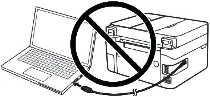 如果您在螢幕上看到「發現新硬體」訊息,請按一下「取消」並中斷 USB 連接線的連線。然後繼續安裝軟體。安裝驅動程式時的一個常見錯誤是首先使用 USB 電纜將裝置連接到計算機,然後安裝驅動程式。在這種情況下,作業系統會偵測連接的裝置並安裝自己的驅動程序,該驅動程式可能無法正常運作或根本無法運作。但是,某些其他裝置可能可以透過作業系統安裝的驅動程式正常運作。因此,如果有專門為您的設備創建的驅動程序,請先開始安裝該驅動程序,然後再將設備連接到電腦。
適用於 Windows 作業系統的軟體

下載適用於 Windows(64 位元)的印表機驅動程式和軟件
下載適用於 Windows(32 位元)的印表機驅動程式和軟件
印表機型號:佳能 Canon PIXMA MP190
完整的驅動程式和軟件包 (Windows)
該文件將下載並安裝您設定產品完整功能所需的驅動程式、應用程式或手冊。
雙擊下載的 .exe 文件。它將被解壓並顯示設置屏幕。按照說明安裝軟件並執行必要的設置。
 Canon PIXMA MP190
 現代 ARM 筆記型電腦用戶的重要資訊!
如果您的電腦或筆記型電腦執行的是 Windows 11 ARM 作業系統(例如搭載最新的 Qualcomm Snapdragon X Elite、Snapdragon X Plus 或類似處理器),將無法安裝 Canon 官方的標準 x86/x64 驅動程式。由於系統架構的特殊性,針對 PIXMA 和 MAXIFY 系列透過 USB 連接線傳統執行安裝檔案會導致相容性錯誤。
儘管如此,您依然可以在不使用 Canon 官方軟體的情況下,成功設定無線機型以進行基礎列印。關於如何繞過系統限制、啟動 Wi-Fi 列印以及實現免費文件掃描的詳細方法,已在我們的專門指南中進行了深入說明。請點擊以下連結查看完整內容:在 Windows 11 ARM 上安裝 Canon PIXMA/MAXIFY 的逐步指導教學。
My Image Garden. Ver. 3.6.4
掃描儀和打印機軟件 – ‘My Image Garden’
此應用程序軟件允許您掃描、保存和打印照片和文檔。您還可以使用此應用程序軟件編輯圖像或將圖像附加到電子郵件。
文件版本:3.6.4. 文件大小:294 MB
雙擊下載的 .exe 文件。它將被解壓並顯示設置屏幕。按照說明安裝軟件並執行必要的設置。
使用軟件掃描照片和文檔:“My Image Garden”。
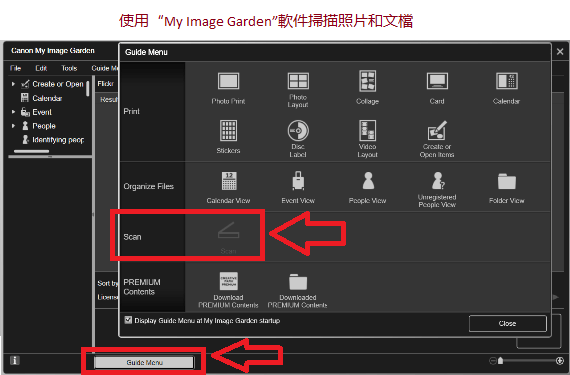
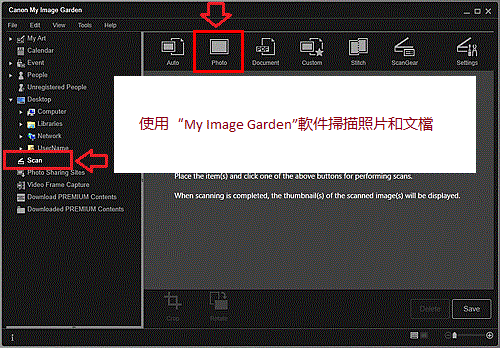 Canon PIXMA MP190
最後更新於 05.07.2026 作者:DriversCN


發佈留言