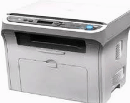
 驅動程式 Windows 11、Windows 10、Windows 8、Windows 8.1、Windows 7、Windows Vista、Windows XP(64 位元 / 32 位元)、Mac OS X 10.4 / 10.5 / 10.6 / 10.7 / 10.8.
型號:奔圖 Pantum M5000
 印表機與掃描器驅動程式:Pantum M5000。Pantum 官方網站提供多個適用於此型號的下載檔案,有時不容易判斷該選哪一個。本文提供 Pantum 官方網站上經過驗證的安裝檔案連結。這些檔案包含使用裝置各項功能所需的驅動程式與軟體,通常可順利安裝。本文也說明如何正確安裝軟體。
| 驅動程式(版本) |
操作系統 | 下載 |
| Pantum M5000-M6000 series Windows Driver 1.60 | Windows 11、Windows 10, Windows 8, 8.1, Windows 7 Vista XP(64 位元 / 32 位元) | 下載適用於 Windows 的驅動程式 (72,4 MB) |
| Pantum M5000-M6000 series Mac Driver 1.1 | Mac OS X 10.4 / 10.5 / 10.6 / 10.7 / 10.8 | 下載適用於 Mac 的驅動程式 (2,6 MB) |
Pantum M5000
安裝印表機與掃描器的驅動程式及軟體:Pantum M5000
在下載的 .exe 檔案上按兩下。檔案解壓縮後,畫面上會顯示安裝視窗。請依照畫面上的指示安裝軟體,並完成必要的設定。
透過 USB 連接印表機
透過 USB 連接印表機時,許多使用者會想知道,應該在安裝驅動程式之前還是之後將印表機連接到電腦。Pantum M5000 建議依下列順序操作:先執行 Pantum 官方的驅動程式安裝程式,同意授權合約,並等候連線方式選擇畫面出現。接著開啟印表機電源,使用 USB 傳輸線將印表機連接到電腦。安裝程式偵測到印表機且「USB」按鈕可以按下時,即可繼續安裝。如果連接印表機後,Windows 顯示「找到新硬體」訊息,請按一下「取消」,再透過 Pantum 官方安裝程式完成安裝。依照這個順序操作,有助於減少安裝過程中的錯誤與混淆。
驅動程式安裝方式
驅動程式安裝程式提供兩種方式:一鍵安裝與手動安裝。建議使用一鍵安裝,讓程式更快速、更方便地自動安裝驅動程式。請啟動軟體安裝程式,同意授權合約,然後按一下「下一步」。安裝程式會偵測已連接的印表機,並自動安裝所需的驅動程式。若一鍵安裝遇到問題,請嘗試手動安裝。請在連線方式選擇畫面的底部按一下手動安裝連結。
本影片將顯示如何安裝印表機的驅動程式: Pantum M5000.
如果印表機是多功能的,可以充當掃描儀,那麼安裝該軟體後,會在電腦桌面上建立該軟體的捷徑。 按一下這個捷徑,即可設定掃描器並掃描文件。建議將掃描解析度設為 300 dpi,適合掃描各類文件與照片。解析度越高,掃描所需的時間就越長,檔案也越大。掃描照片時,建議使用「JPG」或「PNG」格式。掃描文件時,建議使用「PDF」格式。掃描後的文件品質良好,無須變更此程式的其他設定。
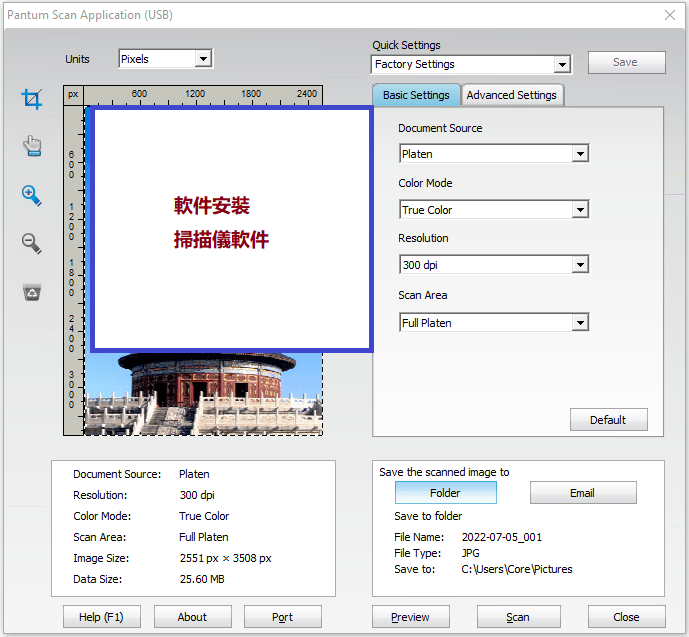 Pantum M5000
您可以使用 Windows 的免費工具或 NAPS2 程式進行掃描。
Windows 掃描 是適用於 Windows 11、Windows 10 和 Windows 8.1 的免費應用程式,您可以從 Microsoft Store 下載,並用來掃描文件和圖片。
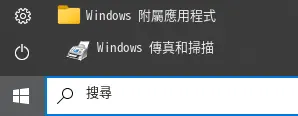
Windows 傳真和掃描 是 Windows 10、8.1、8 和 7 內建的程式。若要開啟這個程式,請按一下 開始,或使用 Windows 的搜尋功能。請在搜尋方塊中輸入:Windows 傳真和掃描。
NAPS2 是一款免費的掃描程式,可讓您將檔案儲存為 PDF、TIFF、JPEG、PNG,並提供更彈性的設定。
想進一步了解這些程式、該選擇哪一款,以及如何使用,請閱讀這篇文章。
重要: 這些程式需要掃描器驅動程式才能運作。如果您的機型有製造商提供的驅動程式,建議先安裝該驅動程式。如果 Windows 已自動安裝驅動程式,而且掃描功能運作正常,通常就不需要重新安裝。
如何解決導致印表機無法運作的問題: Pantum M5000.
如果您已經安裝了 Pantum M5000 的驅動程式,但是在更新 Windows 作業系統後,印表機無法運作或停止運作,那麼請按照以下步驟來解決問題。完全解除安裝驅動程式。之後,請務必重新啟動電腦並安裝新的驅動程式。進一步瞭解如何正確安裝或卸載印表機驅動程式:請閱讀此處。
 現代 ARM 筆記型電腦用戶的重要資訊!
如果您的電腦或筆記型電腦執行的是 Windows 11 ARM 作業系統(例如搭載最新的 Qualcomm Snapdragon X Elite、Snapdragon X Plus 或類似處理器),將無法安裝 Pantum 官方的標準 x86/x64 驅動程式。由於系統架構的特殊性,透過 USB 連接線傳統執行安裝檔案會導致相容性錯誤。
儘管如此,您依然可以在不使用官方軟體的情況下,成功設定裝置使其完全正常運作。關於如何繞過系統限制、啟動列印以及設定掃描的詳細方法,已在我們的專門指南中進行了深入說明。請點擊以下連結查看完整內容:在 Windows 11 ARM 上安裝 Pantum 的逐步指導教學。
Pantum M5000
最後更新於 17.11.2026 作者:DriversCN


發佈留言