 用於操作系統的驅動程式:Windows 11、Windows 10(64 位元)、Windows 10(32 位元)、Windows 8.1(64 位元)、Windows 8.1(32 位元)、Windows 8(64 位元)、Windows 8(32 位元)、Windows 7(64 位元)、Windows 7(32 位元)、Windows Vista(64 位元)、Windows Vista(32 位元)
型號:Savin 9233
在本文中,您將找到完整的說明,了解如何下載印表機驅動程式、在電腦上正確安裝,以及在安裝過程或使用印表機期間出現問題時的排解方法。
下載印表機驅動程式
每個作業系統都有多個驅動程式版本,許多使用者不確定該選哪一個。為了簡化流程,以下提供各作業系統最合適的驅動程式連結。這些驅動程式可正常運作,並允許您使用印表機的所有功能。 適用作業系統之印表機驅動程式:Windows 11、Windows 10(建議安裝此驅動程式)
下載適用於 Windows 11、Windows 10(64 位)的印表機驅動程式
下載適用於 Windows 10 (32 位元) 的印表機驅動程式
適用作業系統之印表機驅動程式:Windows 10、Windows 8、Windows 8.1、Windows 7、Windows Vista
在 Windows 中安裝印表機驅動程式
解壓縮驅動程式
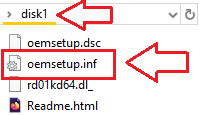
開啟解壓縮後的資料夾,確認可看到:…\disk1\oemsetup.inf。請保持此視窗開啟——待會兒需要在 Windows 中指定這個檔案。
連接並開啟印表機電源
透過 USB 將印表機連接到電腦。開啟印表機電源並等待約 10–20 秒。若 Windows 顯示 「驅動程式不可用」(Driver unavailable),請繼續——下列步驟將會修正。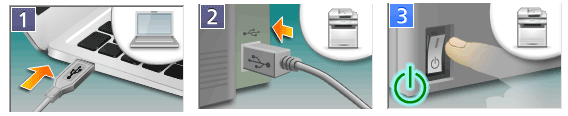
開啟傳統的「新增印表機」精靈
按 Win + R,輸入 control,按 Enter 開啟 控制台。前往 硬體和音效 → 裝置和印表機,按一下 新增印表機。如果清單中沒有您的印表機,請按 我需要的印表機未列出。
選擇手動設定
選取 使用手動設定新增本機印表機或網路印表機 → 下一步。在 選擇印表機連接埠 畫面,選擇 使用現有的連接埠 → 選取 USB001(USB 的虛擬印表機連接埠) → 下一步。(若之後仍無法列印,可到 印表機內容 → 連接埠 切換為 USB002 再試。)
使用「從磁片安裝…」安裝驅動程式
在 安裝印表機驅動程式 畫面,按 從磁片安裝… → 瀏覽…。導覽到解壓縮的資料夾並選取 …\disk1\oemsetup.inf → 開啟 → 確定。選擇出現的驅動程式項目 → 下一步。若詢問是否取代既有驅動程式,請選擇 取代目前的驅動程式 → 下一步。輸入 印表機名稱(可自訂)→ 下一步 → 完成。在新增加的印表機上按右鍵 → 印表機內容 → 列印測試頁。
該視頻向您展示如何在 Windows 操作系統上安裝打印機驅動程序。
如果在 檔案總管 中看不到副檔名(.INF)
Windows 10: 在 檔案總管 的功能區選擇 檢視 索引標籤,勾選 檔案副檔名。

Windows 11: 在工作列搜尋框輸入 檔案總管 並開啟。於 檢視 → 顯示 → 檔案副檔名 打勾啟用。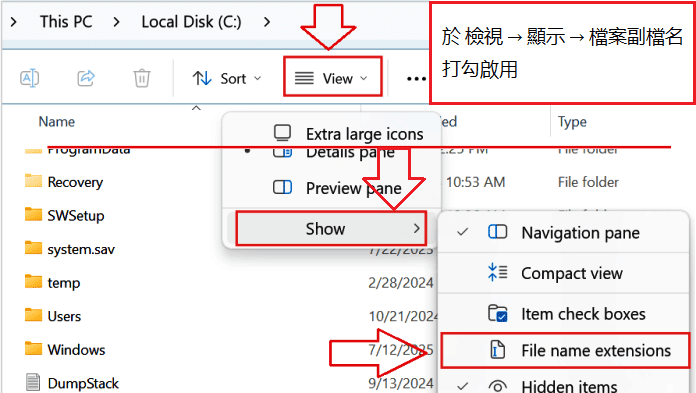
快速排解(僅在第一次嘗試無法列印時)
無法列印/顯示「離線(Offline)」:
在印表機上按右鍵 → 印表機內容 → 連接埠 → 於 USB001 與 USB002 間切換 → 套用 → 再次測試。
瀏覽驅動程式時未看到機型:
確認您選取的是 *…\disk1* 資料夾中的 oemsetup.inf。
列印佇列(Print Spooler)異常:
Win + R → 輸入 services.msc → Enter → 連按兩下 Print Spooler(列印佇列) → 重新啟動 → 嘗試列印測試頁。
為何僅推薦此方法
以滑鼠右鍵按 .INF 檔並選 安裝,雖然可能會把檔案複製到 Windows,但經常無法將 CAPT 驅動程式正確繫結到正確的 USB 虛擬連接埠。上述 從磁片安裝… 的方式能一次正確完成所有設定,是此款印表機最可靠的作法。
現代 ARM 筆記型電腦使用者的重要資訊!
如果您使用的是搭載 ARM 處理器的 Windows 11 筆記型電腦,一般適用於 Windows 11 x64 的 Ricoh、Savin、Lanier、infotec 或 Gestetner 驅動程式可能無法安裝,或無法正常運作。例如,這可能發生在部分基於 Snapdragon 的現代筆記型電腦上。在這種情況下,問題通常不在印表機、纜線或驅動程式檔案本身,而是傳統驅動程式與 Windows 11 ARM 不相容。
對於 ARM 筆記型電腦,通常不應使用舊版 x64 驅動程式,而應使用網路連線、透過 Windows 內建功能新增印表機、Mopria/IPP,或 RICOH Print Support Application。關於問題原因和可能的解決方法,請閱讀單獨說明:為什麼 Ricoh、Savin、Lanier、infotec 或 Gestetner 印表機/多功能事務機無法在 Windows 11 ARM 筆記型電腦上運作,以及如何修正。
操作系統的掃描儀驅動程式:Windows(用於多功能印表機)。
下載Windows的掃描儀驅動程式(USB TWAIN驅動程式)
下載Windows的掃描儀驅動程式(網絡TWAIN驅動程式)
如果您在使用此軟件時遇到問題,可以使用更簡單的方法來掃描文檔和照片。
您可以使用 Windows 的免費工具或 NAPS2 程式進行掃描。
Windows 掃描 是適用於 Windows 11、Windows 10 和 Windows 8.1 的免費應用程式,您可以從 Microsoft Store 下載,並用來掃描文件和圖片。
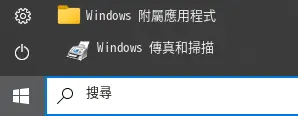
Windows 傳真和掃描 是 Windows 10、8.1、8 和 7 內建的程式。若要開啟這個程式,請按一下 開始,或使用 Windows 的搜尋功能。請在搜尋方塊中輸入:Windows 傳真和掃描。
NAPS2 是一款免費的掃描程式,可讓您將檔案儲存為 PDF、TIFF、JPEG、PNG,並提供更彈性的設定。
想進一步了解這些程式、該選擇哪一款,以及如何使用,請閱讀這篇文章。
重要: 這些程式需要掃描器驅動程式才能運作。如果您的機型有製造商提供的驅動程式,建議先安裝該驅動程式。如果 Windows 已自動安裝驅動程式,而且掃描功能運作正常,通常就不需要重新安裝。
如果您在安裝驅動程式時遇到問題,或者您的印表機和掃描器無法正常運作。您可以在此處閱讀如何解決這些問題。
Savin 9233 驅動程式 官方版。
此驅動程式将为所选型号的印表機提供全部功能。
最後更新於 03.05.2017 作者:DriversCN


發佈留言