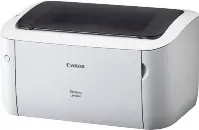
 本文將為您說明如何下載 Canon LBP6040 驅動程式,正確安裝至電腦,以及在安裝或使用印表機過程中可能遇到的問題與解決方法。
安裝前的重要資訊
在安裝 Canon LBP6040 驅動程式之前,必須遵守一個重要規則:在開始安裝之前,請勿將印表機連接至電腦。必須等到安裝程式顯示提示訊息後,才可將 Canon LBP6040 透過 USB 線連接到電腦並開啟電源,安裝才會繼續進行。
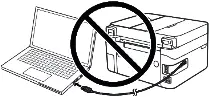
若您過早連接,系統可能會安裝錯誤的驅動程式,導致 Canon LBP6040 無法正常運作。因此,請事先準備好印表機與 USB 線,並將其放在電腦旁邊。安裝過程中會有時間限制,若未能及時連接,安裝將被中斷,驅動程式無法完成安裝。
Canon LBP6040 驅動程式下載
Canon LBP6040 的官方驅動程式可於 Canon 官方網站下載。由於每個 Windows 系統版本對應的下載檔案眾多,容易讓人混淆。以下提供推薦的版本,能確保 Canon LBP6040 穩定且完整地運作。
適用於 Windows 11、Windows 10、Windows 8.1、Windows 7(64 位)的打印機驅動程序:

佳能LBP6040打印機驅動原版(英文)。
Canon LBP6040 驅動程式安裝步驟
下載 Canon LBP6040 驅動程式後,即可開始安裝。
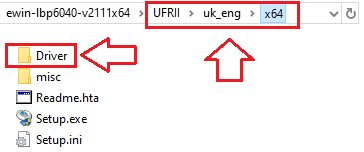
下載的檔案為壓縮格式,請雙擊解壓縮。解壓縮後,會在相同位置出現一個同名新資料夾。開啟該資料夾,找到 [UFRII → uk_eng → x64],並雙擊 [Setup.exe],即可啟動 Canon LBP6040 驅動程式安裝精靈。

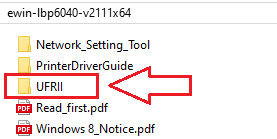
![開啟該資料夾,找到 [UFRII → uk_eng → x64]](https://driverscn.com/wp-content/uploads/2026/01/2029.png)
![開啟該資料夾,找到 [UFRII → uk_eng → x64]](https://driverscn.com/wp-content/uploads/2026/01/3029.png)
![開啟該資料夾,找到 [UFRII → uk_eng → x64],並雙擊 [Setup.exe]](https://driverscn.com/wp-content/uploads/2026/01/4029.png)
螢幕上會出現選擇連線方式的視窗。大部分情況下使用 USB 連線,但也可以設定網路連線。
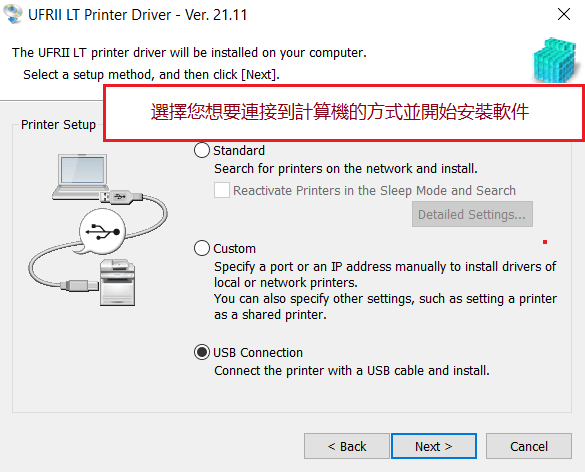
在 USB 連線安裝過程中,系統會提示您將 Canon LBP6040 與電腦連接,並開啟電源。完成此步驟後,安裝將自動繼續,直至完成。
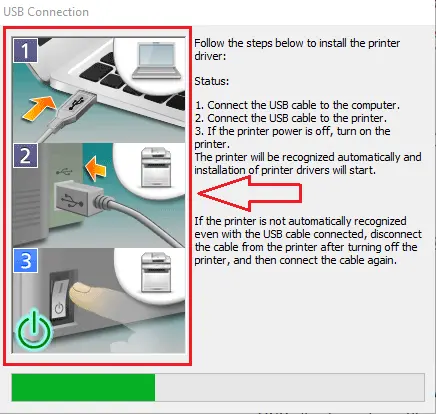
若要在網路環境中使用 Canon LBP6040,請先使用 [MF/LBP Network Setup Tool] 設定網路參數,再進行驅動程式安裝。若僅使用 USB 連線,只需安裝驅動程式即可。
![在網絡環境中使用時: 首先,使用 [MF/LBP Network Setup Tool] 配置網絡設置](https://driverscn.com/wp-content/uploads/2026/01/5029.png)
為何必須安裝專為 Canon LBP6040 的驅動程式(而不是其他機型的「相近」驅動程式)
Canon LBP6040 有 Canon 官方驅動程式套件,且此機型被明確列為支援(LBP6040/6030 Printer Driver Ver. 21.11)。此套件包含正確的 INF 項目與元件,Windows 會用它們將驅動程式正確繫結到裝置,並確保列印穩定。
如果你「隨機」安裝其他機型的驅動程式,常會出現套件看似安裝成功,但印表機沒有繫結到正確驅動程式(Windows 偵測到裝置卻使用不同或不相容的驅動程式),或出現「部分安裝」以及列印/佇列錯誤(因為該驅動程式可能未在支援機型清單中包含 LBP6040)。
例如,Canon 有一個適用於 LBP6030w/LBP6030B/LBP6030 的套件,其「支援的機型」僅列出那些型號;並不包含 LBP6040,因此把該套件當作 LBP6040 的「通用」驅動程式並不是好主意。
若因 Windows 語言版本導致 Setup.exe 無法安裝,請使用 INF 方法(官方的替代方案)
Canon 會針對不同 Windows 語言版本發佈不同的驅動程式建置。對於英文版套件,Canon 明確說明限制:不可用於 Windows 日文版。相反地,對於日文版套件,Canon 則說明:不可用於 Windows 英文版。
如果 Setup.exe 因此拒絕執行或安裝,並不代表此驅動程式不適用於該印表機。Canon 另外也說明可透過選取 INF 來安裝:解壓縮套件後,將 Windows 指向下載的驅動程式檔案內的 [Driver] 資料夾來安裝驅動程式。
逐步安裝(若透過 Setup.exe 安裝有問題,改用 INF)
執行 ewin-lbp6040-v2111x64.exe,並將其解壓縮到你方便使用的資料夾。開啟該資料夾並確認其中包含:…\UFRII\uk_eng\x64\Driver
連接並開啟印表機
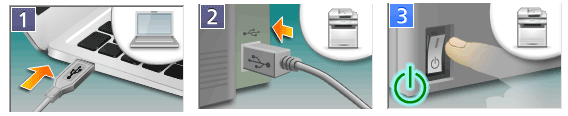
使用 USB 連接線將 Canon LBP6040 連接到電腦。開啟印表機電源並等待約 10–20 秒。
如果 Windows 顯示狀態「驅動程式無法使用」,請直接繼續——接下來的步驟會修正它。
開啟傳統的「新增印表機」精靈
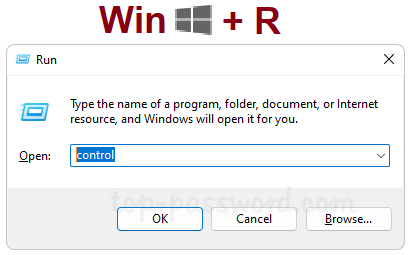
按下 Win + R。輸入 control 並按 Enter 以開啟控制台。
在控制台中前往:硬體和音效 → 裝置和印表機。點擊「新增印表機」。系統會開始搜尋已連接的印表機。
如果你的印表機沒有出現在清單中,點擊:「我想要的印表機不在清單中」。
選擇手動設定
在開啟的視窗中,選擇:「以手動設定新增本機印表機或網路印表機」,然後點擊「下一步」。
在「選擇印表機連接埠」中,選擇「使用現有連接埠」。從清單中選擇 USB001(USB 的虛擬印表機連接埠)。點擊「下一步」。
注意:如果之後無法列印,你可以在:右鍵點擊印表機 →「印表機內容」→「連接埠」標籤中,改試 USB002。
使用「從磁碟安裝…」安裝 Canon 驅動程式
在「安裝印表機驅動程式」中,點擊:「從磁碟安裝…」→「瀏覽…」
在檔案選取視窗中,前往你解壓縮驅動程式的資料夾,然後到:…\UFRII\uk_eng\x64\ 選取「Driver」資料夾並點擊「開啟」→「確定」。
會出現機型清單。選擇:Canon LBP6040 並點擊「下一步」。
如果系統詢問是否要取代現有驅動程式,選擇:「取代目前的驅動程式」→「下一步」。
輸入印表機名稱,例如 Canon LBP6040,然後點擊:「下一步」→「完成」。
安裝完成後,回到「裝置和印表機」:右鍵點擊新印表機。選擇「印表機內容」。點擊「列印測試頁」以確認列印是否正常。
該視頻向您展示如何在 Windows 操作系統上安裝打印機驅動程序。
最後更新於 27.01.2026 作者:DriversCN



發佈留言