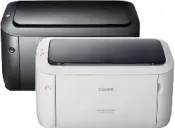
 本文將為您說明如何下載 Canon LBP6018w (LBP6018w+) 驅動程式,正確安裝至電腦,以及在安裝或使用印表機過程中可能遇到的問題與解決方法。
安裝前的重要資訊
在安裝 Canon LBP6018w 驅動程式之前,必須遵守一個重要規則:在開始安裝之前,請勿將印表機連接至電腦。必須等到安裝程式顯示提示訊息後,才可將 Canon LBP6018w 透過 USB 線連接到電腦並開啟電源,安裝才會繼續進行。
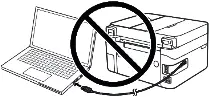
若您過早連接,系統可能會安裝錯誤的驅動程式,導致 Canon LBP6018w 無法正常運作。因此,請事先準備好印表機與 USB 線,並將其放在電腦旁邊。安裝過程中會有時間限制,若未能及時連接,安裝將被中斷,驅動程式無法完成安裝。
Canon LBP6018w (LBP6018w+) 驅動程式下載
佳能 LBP6018w 驅動程序可在佳能官方網站(中文)下載。為了使該過程更容易,下面是此版本驅動程序的鏈接,這將確保佳能 LBP6018w 打印機穩定運行。
適用於 Windows 11、Windows 10、Windows 8.1、Windows 7(64 位/32 位)的打印機驅動程序:

打印機驅動程序文件:LBP6018_V2111_WP_SC.exe。語言:中文。
Canon LBP6018w (LBP6018w+) 驅動程式安裝步驟
下載 Canon LBP6018w 驅動程式後,即可開始安裝。
下載的檔案為壓縮格式,請雙擊解壓縮。解壓縮後,會在相同位置出現一個同名新資料夾。開啟該資料夾,找到 [BootUp],並雙擊 [Setup.exe],即可啟動 Canon LBP6018w 驅動程式安裝精靈。

![開啟該資料夾,找到 [UFRII → uk_eng → x64],並雙擊 [Setup.exe]](https://driverscn.com/wp-content/uploads/2026/01/8809.png)
螢幕上會出現選擇連線方式的視窗。大部分情況下使用 USB 連線,但也可以設定網路連線。
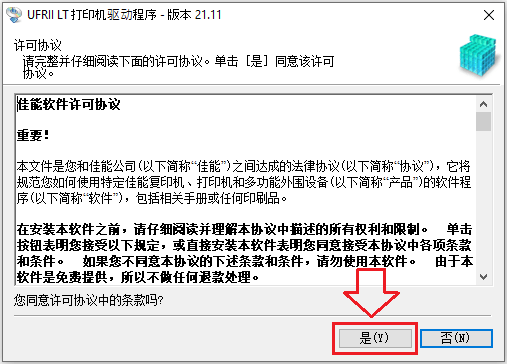
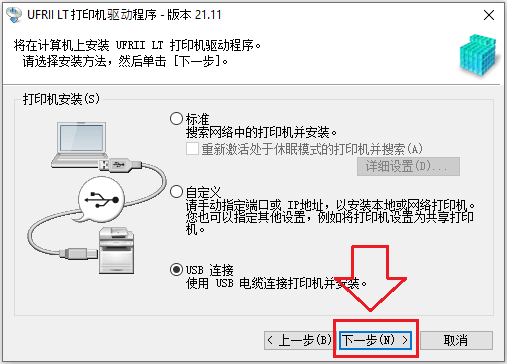
在 USB 連線安裝過程中,系統會提示您將 Canon LBP6018w 與電腦連接,並開啟電源。完成此步驟後,安裝將自動繼續,直至完成。
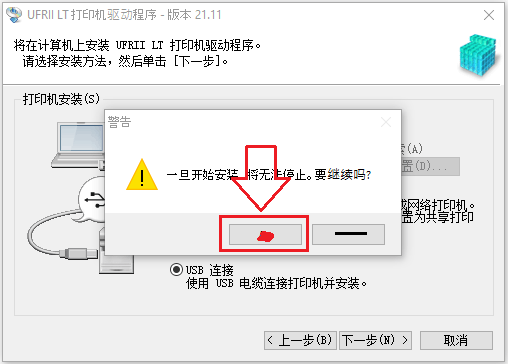
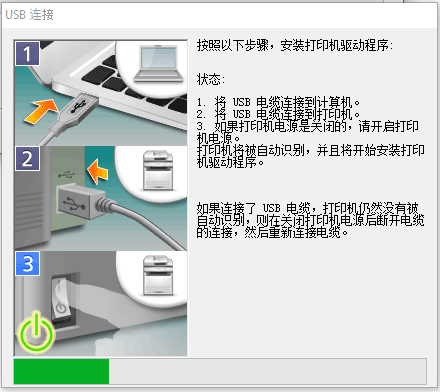
若要在網路環境中使用 Canon LBP6018w,請先使用 [MF/LBP Network Setup Tool] 設定網路參數,再進行驅動程式安裝。若僅使用 USB 連線,只需安裝驅動程式即可。
![在網絡環境中使用時: 首先,使用 [MF/LBP Network Setup Tool] 配置網絡設置](https://driverscn.com/wp-content/uploads/2026/01/Network_Setting_Tool.png)
為何必須安裝專為 Canon LBP6018w 的驅動程式(而不是其他機型的「相近」驅動程式)
為 LBP6018w/LBP6018L/LBP6018w+/LBP6018L+ 安裝正確的套件非常重要。這些機型屬於一個產品線,Canon 針對該系列提供獨立的 UFRII LT 驅動程式;最可靠的作法是安裝明確列出你的機型(LBP6018w / LBP6018L / LBP6018w+ / LBP6018L+)的套件。這可確保驅動程式包含所需的裝置 ID,Windows 會正確繫結印表機,避免出現「看似已安裝但列印不穩定」或「偵測到的印表機型號不正確」等情況。安裝精靈的語言(中文)通常只影響 Setup 安裝程式本身,不會影響 Word 或 Windows 的語言。
如果 Setup.exe 無法啟動或安裝失敗(例如因系統限制/權限/原則),你可以透過 INF 安裝驅動程式。在這種情況下,在「從磁碟安裝」視窗中,建議不要選單一 INF 檔,而是選取資料夾 …\x64\Driver(或 32 位元 Windows 選 …\32BIT\Driver),讓 Windows 自動找到正確的 INF 並載入所有相關的驅動程式檔案。若因某些原因 Windows 在你選取資料夾後仍找不到機型,則可手動指定到特定檔案 CNLB0CA64.INF。
逐步安裝(若透過 Setup.exe 安裝有問題,改用 INF)
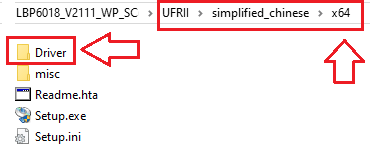
執行 LBP6018_V2111_WP_SC.exe 並將其解壓縮到你方便使用的資料夾。開啟該資料夾並確認其中包含:…\UFRII\simplified_chinese\x64\Driver
連接並開啟印表機
使用 USB 連接線將 Canon LBP6018w 連接到電腦。開啟印表機電源並等待約 10–20 秒。
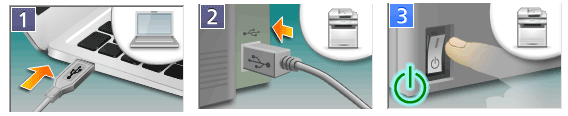
如果 Windows 顯示狀態「驅動程式無法使用」,請直接繼續——接下來的步驟會修正它。
開啟傳統的「新增印表機」精靈
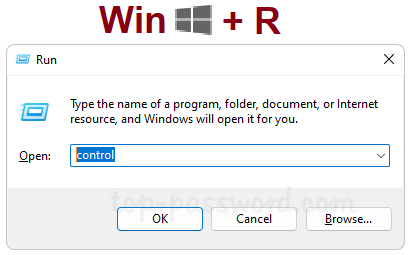
按下 Win + R。輸入 control 並按 Enter 以開啟控制台。
在控制台中前往:硬體和音效 → 裝置和印表機。點擊「新增印表機」。系統會開始搜尋已連接的印表機。
如果你的印表機沒有出現在清單中,點擊:「我想要的印表機不在清單中」。
選擇手動設定
在開啟的視窗中,選擇:「以手動設定新增本機印表機或網路印表機」,然後點擊「下一步」。
在「選擇印表機連接埠」中,選擇「使用現有連接埠」。從清單中選擇 USB001(USB 的虛擬印表機連接埠)。點擊「下一步」。
注意:如果之後無法列印,你可以在:右鍵點擊印表機 →「印表機內容」→「連接埠」標籤中,改試 USB002。
使用「從磁碟安裝…」安裝 Canon 驅動程式
在「安裝印表機驅動程式」中,點擊:「從磁碟安裝…」→「瀏覽…」
在檔案選取視窗中,前往你解壓縮驅動程式的資料夾,然後到:…\UFRII\simplified_chinese\x64\ 選取「Driver」資料夾並點擊「開啟」→「確定」。
在清單中,選取 LBP6018 系列的 Canon 項目(它可能顯示為 LBP6018w,或顯示為較一般的系列名稱,例如 LBP6030/6040/6018L)。點擊「下一步」。
如果系統詢問是否要取代現有驅動程式,選擇:「取代目前的驅動程式」→「下一步」。
輸入印表機名稱,例如 Canon LBP6018w,然後點擊:「下一步」→「完成」。
安裝完成後,回到「裝置和印表機」:右鍵點擊新印表機。選擇「印表機內容」。點擊「列印測試頁」以確認列印是否正常。
該視頻向您展示如何在 Windows 操作系統上安裝打印機驅動程序。
最後更新於 27.01.2026 作者:DriversCN



發佈留言