在 Windows 11 作業系統中安裝 Canon PIXMA MG2100 系列裝置驅動程式的逐步指南。
多功能事務機 Canon PIXMA MG2140、MG2150 和 MG2155 屬於同一個技術系列(MG2100 Series),並且使用完全相同的軟體。由於 Canon 官方並未針對 Windows 11 發行這些型號的驅動程式,導致標準安裝程式會被系統封鎖,進而造成印表機無法執行列印與掃描。
以下提供了經測試有效的解決方法,可協助您繞過 Windows 11 的安全性限制並成功啟動多功能事務機。
階段 1. 準備系統
在安裝之前,必須先移除舊有且失敗的裝置複本,以避免發生衝突:
- 斷開印表機與電腦之間的 USB 連接線。
- 開啟 設定(鍵盤組合鍵 Win + I)→ 藍牙與裝置 → 印表機與掃描器。
- 如果清單中有名為 Canon MG2100 Series、Canon MG2140/2150 或 「未知的裝置」 的項目,請點擊它們並選擇 「移除」。
階段 2. 下載驅動程式
- 前往 Canon 官方支援網站。
- 在選擇作業系統的欄位中,強制指定為 Windows 10 (64-bit)(該驅動程式與 Windows 11 完全相容)。
- 下載 「MG2100 series MP Drivers」(版本 1.02)軟體包。這是一款通用驅動程式,同時包含下列印與掃描所需的組件。
- 重要提示:請勿直接按兩下左鍵來執行下載的檔案。
階段 3. 強制安裝的方法
方法 1. 透過相容性模式執行
此方法會強迫 Windows 11 忽略防護機制,進而執行標準的 Canon 安裝程式。
- 在下載的驅動程式檔案(其檔名開頭為
mp68-...)上點擊滑鼠右鍵,然後選擇 「內容」。 - 切換至 「相容性」 索引標籤。
- 勾選 「以相容模式執行這個程式:」 選項,並從清單中選擇 Windows 8(或 Windows 7)。
- 在同一個視窗的下方,勾選 「以系統管理員的身分執行這個程式」 功能。
- 點擊「套用」,然後點擊「確定」。
- 執行該檔案。請務必等到安裝程式在螢幕上發出明確提示時,再將印表機的 USB 連接線插入電腦。
方法 2. 透過裝置管理員直接安裝
如果使用「方法 1」時,安裝程式在複製檔案的過程中發生當機、自動關閉或跳出錯誤,請使用此方法。
- 安裝任何一款免費的解壓縮軟體(例如 7-Zip)。
- 在下載的 Canon 驅動程式檔案上點擊滑鼠右鍵,選擇 7-Zip → 解壓縮至…(程式會將安裝程式的檔案提取到一個同名的普通資料夾中)。
- 使用 USB 連接線將印表機連接至電腦,並開啟印表機電源。
- 用滑鼠右鍵點擊工作列上的「開始」按鈕,然後選擇 「裝置管理員」。
- 在清單中尋找帶有黃色驚嘆號的裝置(通常位於 「印表機」、「列印佇列」 或 「其他裝置」 類別中)。
- 在該裝置上點擊滑鼠右鍵,然後選擇 「更新驅動程式」。
- 選擇 「瀏覽電腦上的驅動程式」 項目。
- 點擊「瀏覽」按鈕,指定先前建立且包含解壓縮檔案的資料夾路徑,然後點擊「下一步」。系統將會自動直接安裝印表機。
階段 4. 設定掃描
原廠的 Canon IJ Scan Utility 工具在 Windows 11 上經常運作不穩定。
您可以使用 Windows 的免費工具或 NAPS2 程式進行掃描。
Windows 掃描 是適用於 Windows 11、Windows 10 和 Windows 8.1 的免費應用程式,您可以從 Microsoft Store 下載,並用來掃描文件和圖片。
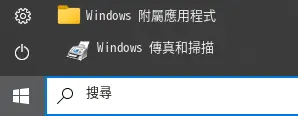
Windows 傳真和掃描 是 Windows 10、8.1、8 和 7 內建的程式。若要開啟這個程式,請按一下 開始,或使用 Windows 的搜尋功能。請在搜尋方塊中輸入:Windows 傳真和掃描。
NAPS2 是一款免費的掃描程式,可讓您將檔案儲存為 PDF、TIFF、JPEG、PNG,並提供更彈性的設定。
想進一步了解這些程式、該選擇哪一款,以及如何使用,請閱讀這篇文章。
重要: 這些程式需要掃描器驅動程式才能運作。如果您的機型有製造商提供的驅動程式,建議先安裝該驅動程式。如果 Windows 已自動安裝驅動程式,而且掃描功能運作正常,通常就不需要重新安裝。
最後更新於 23.05.2026 作者:DriversCN



發佈留言